
| 9 марта 2021 г. — 12:00 PT

Приватный просмотр — это полезный режим в Safari на Mac. Он означает, что веб-сайты, которые вы посещаете, не сохраняются в вашей истории, вместе с iCloud, Smart Search и многим другим. Следуйте инструкциям, чтобы узнать, как использовать приватный просмотр, сочетание клавиш для быстрого открытия нового приватного окна Safari, установку его в качестве запуска по умолчанию и многое другое.
Содержание
Предыстория
Использование окна приватного просмотра включает ряд функций конфиденциальности. В документе поддержки Apple подробно описано, как работает окно приватного просмотра в macOS Big Sur и Safari 14.
- Просмотр, инициированный в одной вкладке, изолирован от просмотра, инициированного в другой вкладке, поэтому посещаемые вами веб-сайты не могут отслеживать вашу активность между несколькими сеансами.
- Посещаемые вами веб-страницы и информация автозаполнения не сохраняются.
- Открытые веб-страницы не хранятся в iCloud, поэтому они не отображаются при просмотре всех открытых вкладок с других устройств.
- Ваши недавние поисковые запросы не включаются в список результатов при использовании поля Smart Search.
- Загруженные элементы не включаются в список загрузок. (Элементы остаются на вашем компьютере.)
- Если вы используете Handoff, окна приватного просмотра не передаются на ваш iPhone, iPad, iPod touch или другие компьютеры Mac.
- Изменения в ваших файлах cookie и данных веб-сайтов не сохраняются.
Ниже мы рассмотрим, как использовать приватный просмотр на Mac, а также несколько дополнительных советов и хитростей, чтобы сделать его использование быстрее и проще.
Связанное:
- Mac: Как очистить кэш, историю и файлы cookie в Safari, Chrome и Firefox
- Приватный просмотр на iPhone и iPad здесь.
Как использовать приватный просмотр на Mac
- Чтобы открыть новое приватное окно, нажмите Safari в строке меню > Новое приватное окно
- Вы заметите, что строка поиска/URL имеет темно-серый цвет для приватного просмотра (черный при использовании темного режима)
- Также вверху будет уведомление о том, что вы включили приватный просмотр (исчезает при начале просмотра)
Вот как это выглядит:

Сочетание клавиш для приватного просмотра на Mac
- Вы, вероятно, привыкли к сочетанию клавиш Command + N для нового окна Safari
- Просто добавьте Shift, чтобы получить новое приватное окно — Command + Shift + N
Установка приватного просмотра в качестве страницы запуска Safari по умолчанию
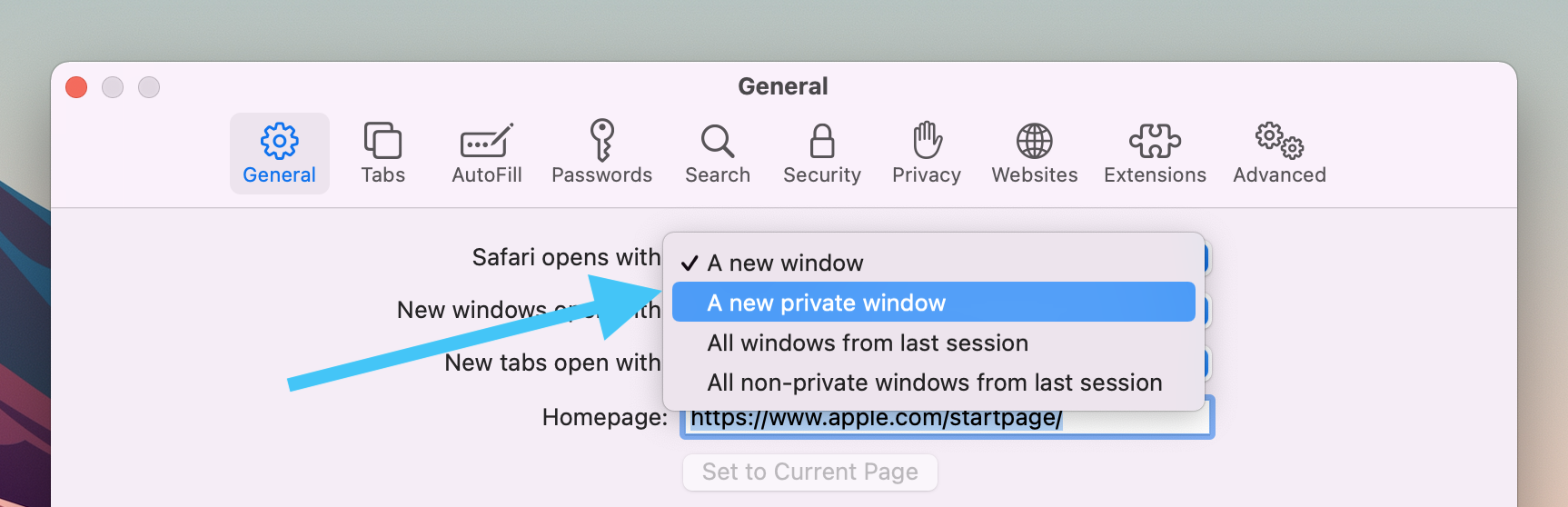
- Если вы предпочитаете регулярно использовать приватный просмотр, вы можете сделать его страницей по умолчанию при запуске Safari
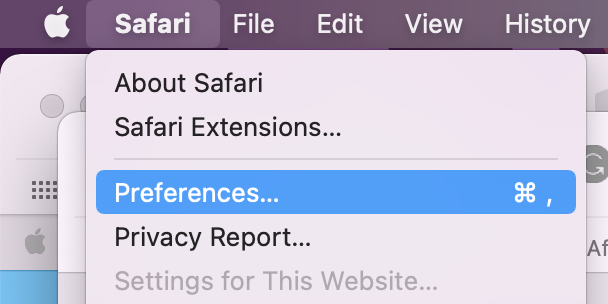
- Нажмите Safari > Настройки в строке меню
- Выберите вкладку «Основные» вверху
- Рядом с пунктом Safari открывается с нажмите на выпадающее меню и выберите Новое приватное окно
Двигаемся дальше
- Если вы хотите изменить настройки по умолчанию для обычных окон Safari, ознакомьтесь с параметрами в разделе «Safari > Настройки > Основные» внизу
- В нижней части окна вы можете настроить параметры удаления истории и загрузок и многое другое
- Также перейдите в раздел «Safari > Настройки > Безопасность» или «Конфиденциальность», чтобы изменить предупреждения о мошеннических веб-сайтах и настройки файлов cookie, данных веб-сайтов и многого другого.
- Чтобы очистить кэш, историю и файлы cookie вашего Mac, перейдите в раздел Safari > Очистить историю (подробнее читайте в нашем полном руководстве здесь)
Еще больше руководств 9to5Mac: