
| 9 марта 2021 г. — 6:32 утра по тихоокеанскому времени

Если вы только что получили новый Mac или переустановили macOS, эти 30+ советов по настройке нового Mac помогут повысить продуктивность и улучшить рабочий процесс. Посмотрите наш подробный видеообзор, в котором мы шаг за шагом демонстрируем и объясняем каждый из моих любимых советов для Mac, и не забудьте подписаться на 9to5Mac на YouTube для получения большего количества видео.

Настройка скорости отслеживания для трекпада
Первое, что я делаю при настройке нового Mac, — это захожу в Системные настройки → Трекпад и настраиваю скорость отслеживания трекпада. По умолчанию macOS устанавливает скорость отслеживания на уровень четыре, что слишком медленно для эффективной навигации по интерфейсу. Я обычно настраиваю скорость отслеживания на уровень 9, что всего на один уровень ниже максимального значения.
Включение нажатия для щелчка на трекпаде
По умолчанию macOS заставляет вас физически нажимать на трекпад, чтобы выполнить щелчок, но в Системных настройках → Трекпад есть возможность включить нажатие для щелчка. Как следует из названия, нажатие для щелчка позволяет вам выполнять щелчки, просто нажимая на трекпад, а не вдавливая его. Поскольку мы все привыкли просто нажимать на наши iPhone и iPad, это изменение легко адаптируется.
Видео: 30+ советов по настройке нового Mac
Спонсор: Получите AirBuddy 2 для улучшения работы AirPods на Mac. Первые 100 читателей/зрителей 9to5Mac получат AirBuddy 2 со скидкой 20%!
Подпишитесь на 9to5mac на YouTube для получения большего количества видео

Включение трехпальцевого перетаскивания на трекпаде
Чтобы перетаскивать окна и другие объекты в macOS, вам нужно нажать на трекпад, а затем провести пальцем по трекпаду. Если вы уже используете нажатие для щелчка, то перемещение объектов в некоторых отношениях ощущается как шаг назад. К счастью, существует жест касания под названием «трехпальцевое перетаскивание», который позволяет пользователям перемещать объекты в macOS без необходимости предварительного нажатия.

Трехпальцевое перетаскивание — это невероятно полезная функция, которая, по моему мнению, должна быть включена в macOS по умолчанию, или, по крайней мере, быть настройкой в предпочтениях трекпада. Вместо этого Apple скрывает эту настройку на несколько уровней глубже. Чтобы включить трехпальцевое перетаскивание, перейдите в Системные настройки → Универсальный доступ → Управление указателем → Параметры трекпада и установите флажок рядом с Включить перетаскивание. После этого используйте выпадающий список, чтобы выбрать трехпальцевое перетаскивание.
Настройка скорости отслеживания для мыши
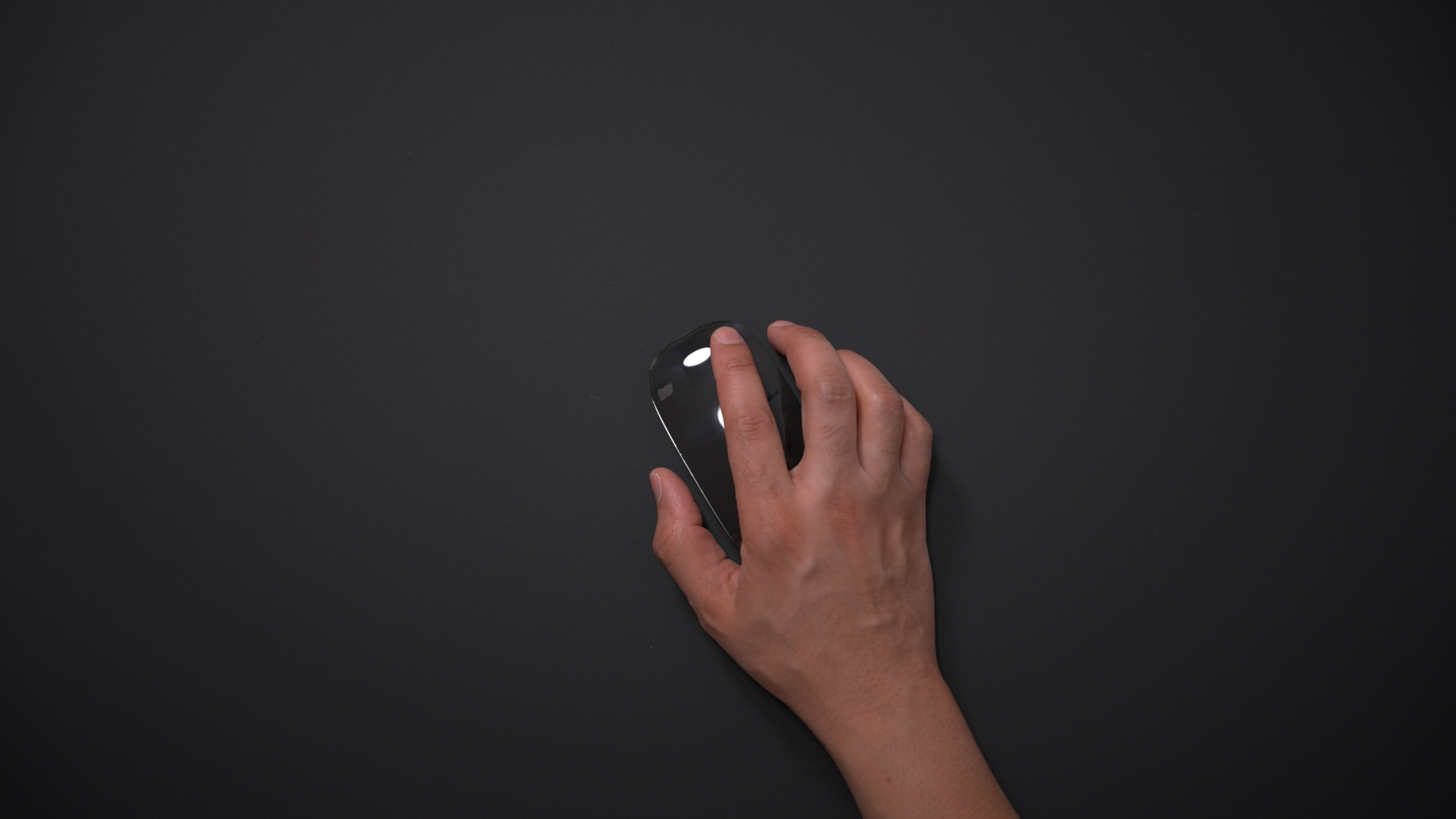
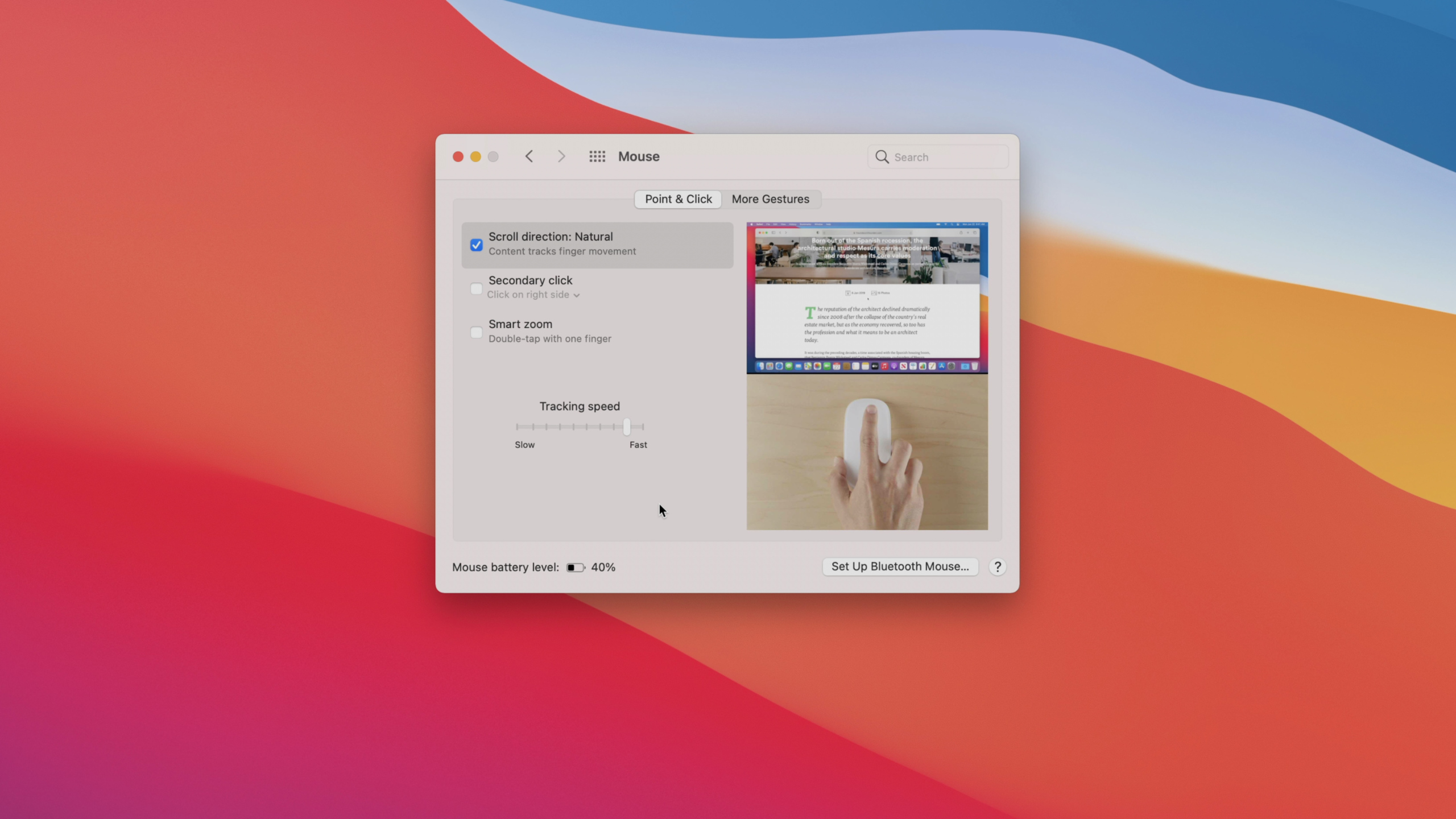
Если вы используете мышь вместо трекпада, вам следует увеличить скорость отслеживания через Системные настройки → Мышь. Как и в случае с трекпадом, я рекомендую установить скорость отслеживания мыши на уровень 9 для повышения чувствительности и эффективности.
Включение правой кнопки мыши
Само собой разумеется, что правый клик играет важную роль в навигации по macOS, и его следует включить одним из первых, если вы предпочитаете использовать мышь со своим Mac. Чтобы включить правый клик, перейдите в Системные настройки → Мышь и установите флажок рядом с Включить вторичный щелчок.

Включение переключения между страницами для Magic Mouse
Хотя Magic Mouse далеко не самый эргономичный вариант, отличные возможности управления жестами этого устройства ввода заставляют меня возвращаться к нему. Например, возможность возвращаться назад и вперед в таких приложениях, как Safari, с помощью простого жеста прокрутки одним пальцем, удобна для навигации по macOS. Если вы используете Magic Mouse, перейдите в Системные настройки → Мышь → Другие жесты и установите флажок рядом с Переключение между страницами.
Включение разблокировки Apple Watch
Если вы являетесь пользователем Apple Watch, перейдите в Системные настройки → Защита и безопасность и включите опцию Использовать Apple Watch для разблокировки приложений и Mac. Это не только позволит вашим Apple Watch автоматически разблокировать ваш Mac при выходе из режима сна, но также будет полезно для разблокировки таких приложений, как отличный 1Password, и областей macOS, требующих аутентификации администратора.
Поскольку настольные Mac, такие как iMac и Mac mini, не имеют аутентификации Touch ID, это самый быстрый способ разблокировать ваш Mac на этих машинах. Но даже если у вас есть MacBook с поддержкой Touch ID, разблокировка с помощью Apple Watch по-прежнему может быть полезной для разблокировки вашего Mac при использовании с внешним дисплеем.
Включение «Горячих углов»
«Горячие углы» — один из самых недооцененных хитов в macOS, и я настоятельно рекомендую их использовать. Чтобы включить «Горячие углы», перейдите в Системные настройки → Mission Control → Горячие углы и настройте один или несколько из четырех углов с помощью выпадающих списков.

«Горячие углы» позволяют выполнять определенное действие при перемещении указателя в один из четырех углов экрана вашего Mac. Одним движением запястья вы можете выполнять такие действия, как перевод дисплея в спящий режим, отображение рабочего стола, запуск Mission Control и т. д.
Включение навигации с клавиатуры для перемещения фокуса
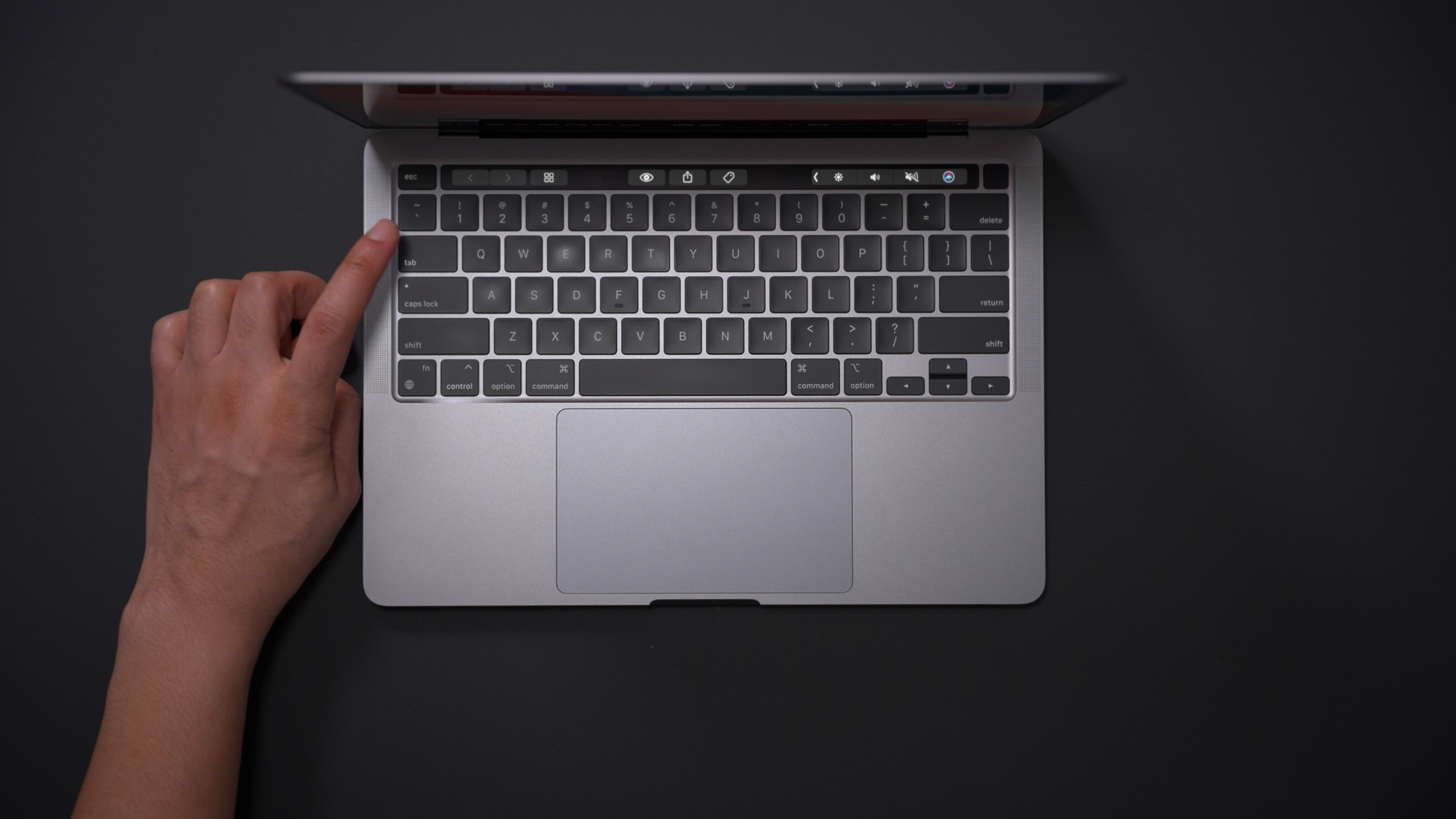
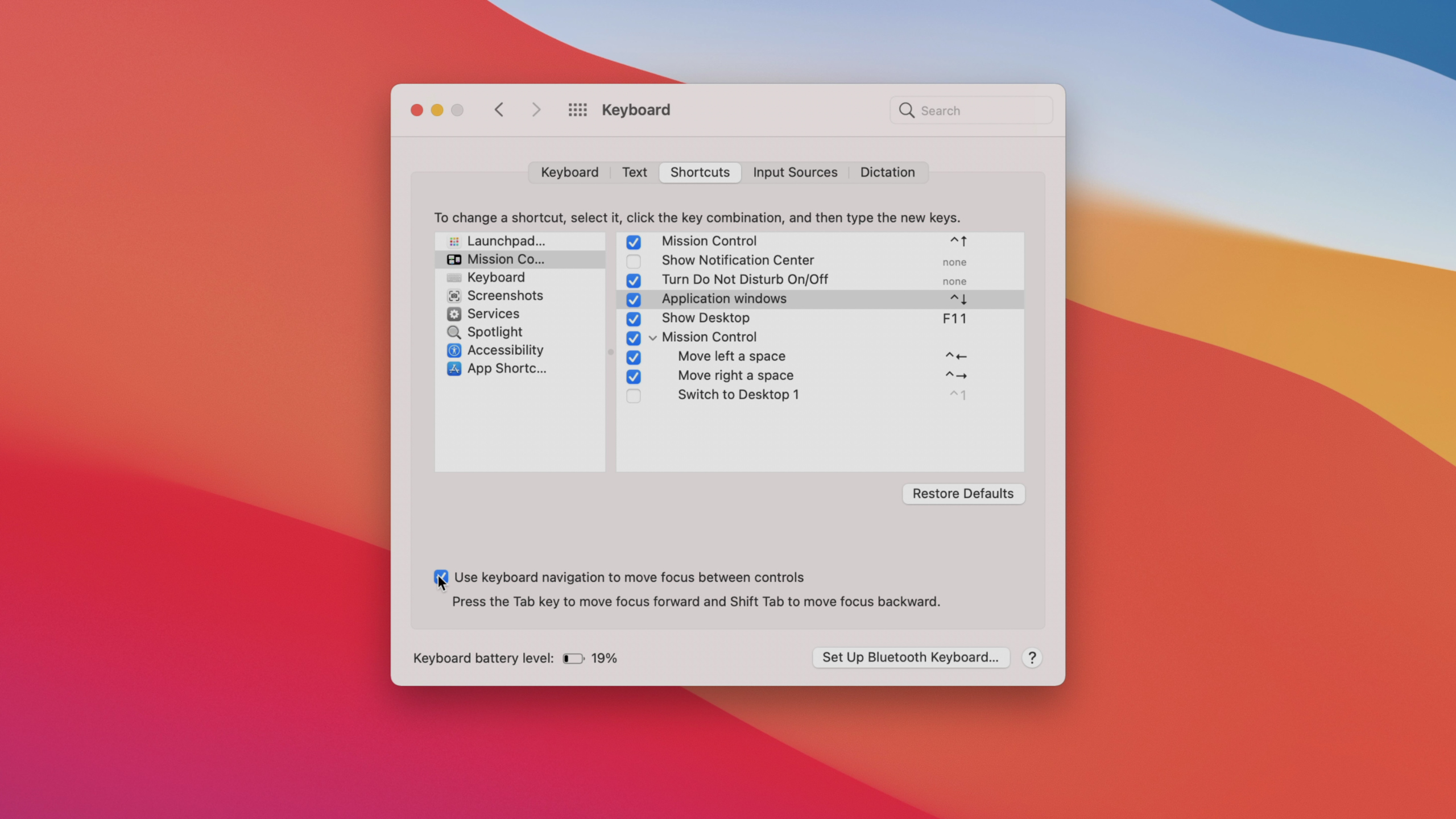
Когда вы используете клавиатуру для перемещения фокуса между полями с помощью клавиши Tab, macOS ограничивает доступные поля только несколькими областями, такими как поля ввода текста. Чтобы изменить это поведение по умолчанию и перемещаться между всеми доступными элементами, перейдите в Системные настройки → Клавиатура → Сочетания клавиш и установите флажок рядом с Использовать навигацию с клавиатуры для перемещения фокуса между элементами управления.
Обновите имя вашего компьютера
Чтобы изменить имя, отображаемое для вашего Mac в сети и в таких местах, как AirDrop, перейдите в Системные настройки → Общий доступ и измените содержимое текстового поля Имя компьютера.
Добавьте элементы управления громкостью в строку меню
Элементы управления громкостью можно найти в новом Центре управления в macOS Big Sur, но я предпочитаю иметь единую кнопку управления громкостью непосредственно в строке меню для более быстрого доступа. Чтобы добавить ярлык громкости в строку меню, перетащите модуль «Громкость» из Центра управления и отпустите его в строке меню.


Удалите Spotlight из строки меню
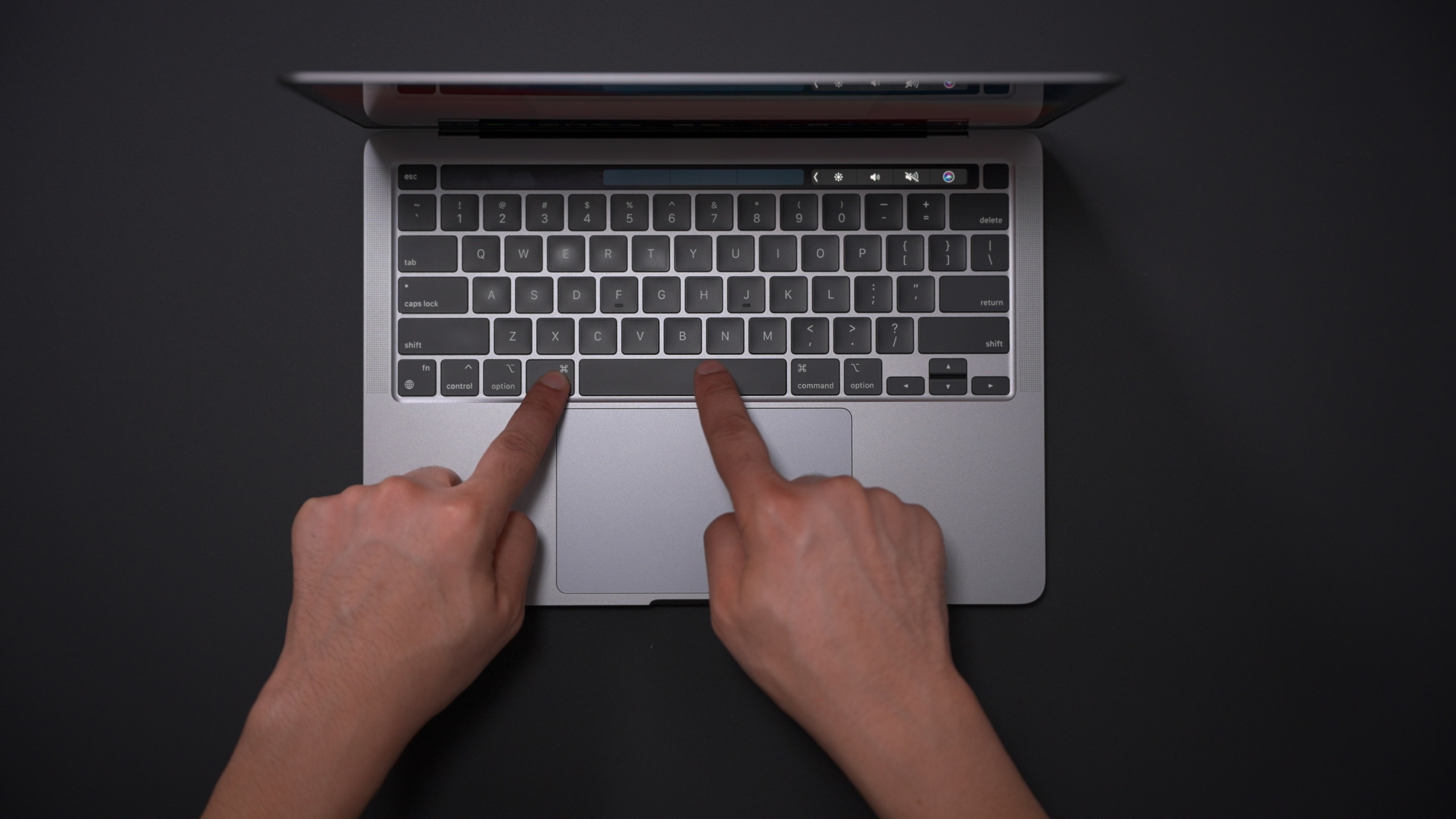
Поскольку к Spotlight можно получить доступ с помощью простой комбинации клавиш ⌘+Пробел, я рекомендую удалить ярлык Spotlight из строки меню, который медленнее и занимает место. Чтобы удалить Spotlight, удерживайте клавишу ⌘, перетаскивая значок Spotlight из строки меню к середине рабочего стола, пока не увидите значок «(x)».
Новые окна Finder показывают рабочий стол
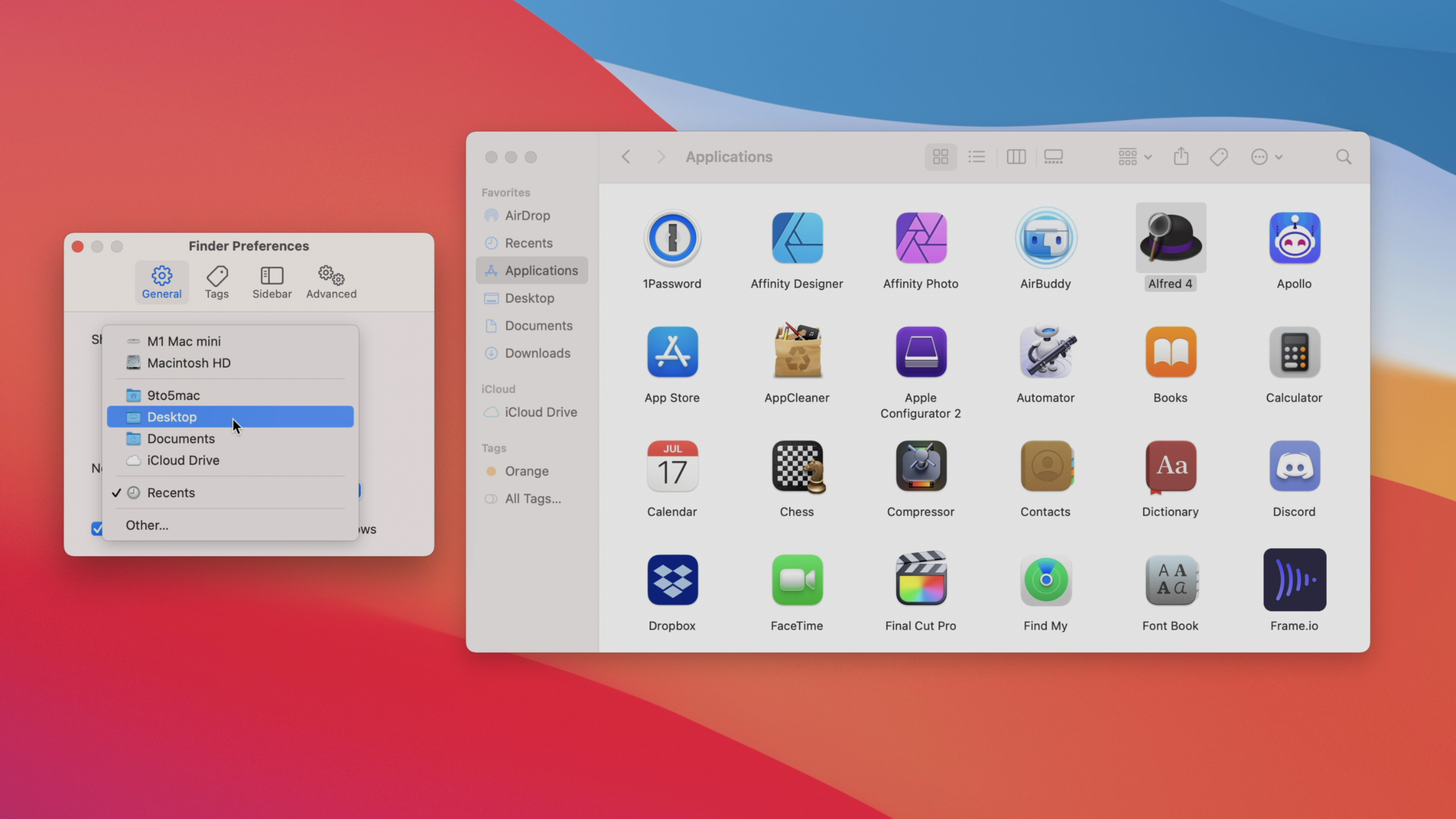
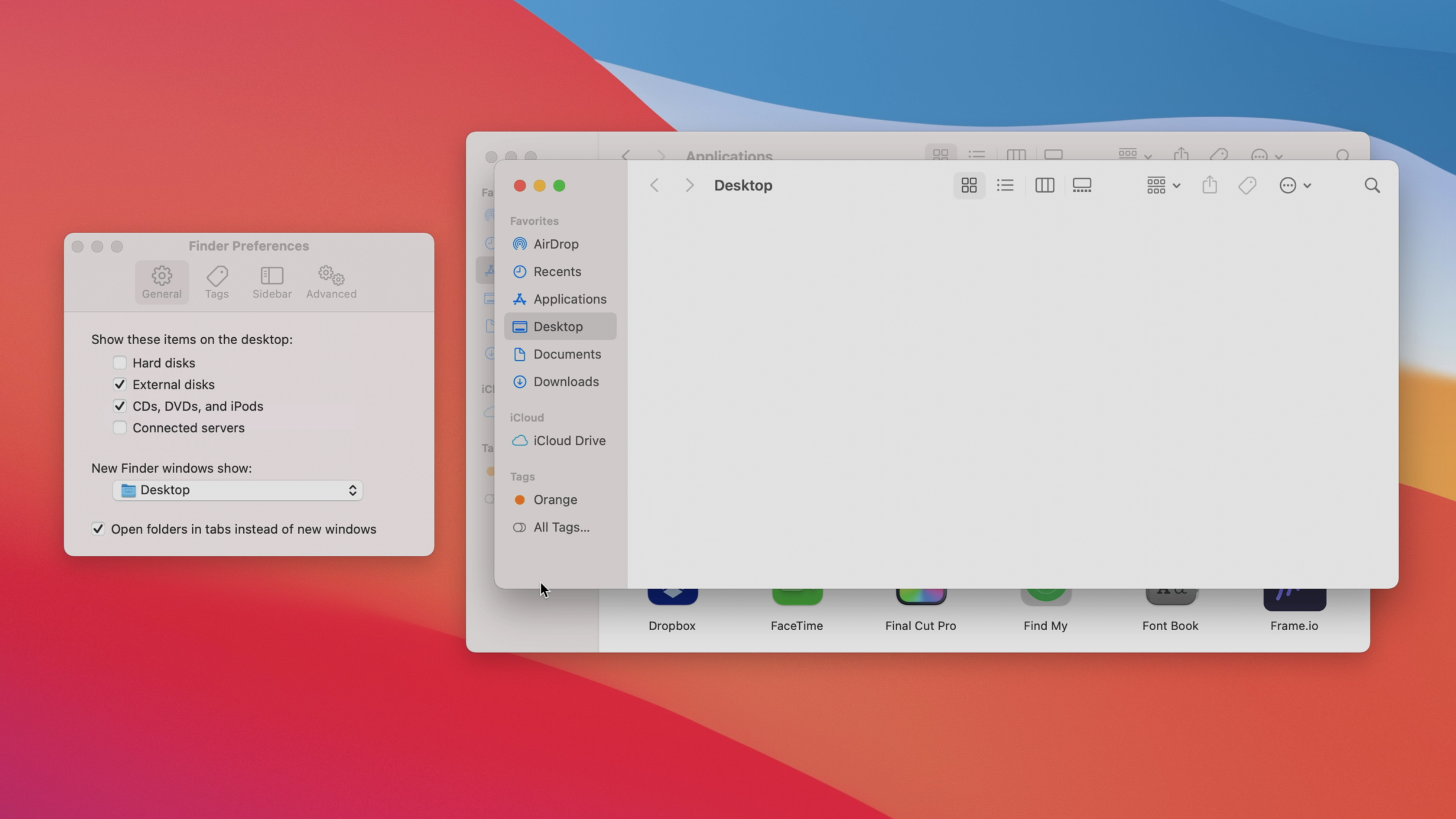
По умолчанию macOS показывает папку «Недавние» при открытии нового окна Finder, но «Недавние» часто выглядит беспорядочно, поэтому я предпочитаю, чтобы новые окна по умолчанию открывали рабочий стол. Чтобы внести аналогичное изменение, откройте Finder и перейдите в Настройки Finder → Общие, а в выпадающем меню под Новые окна Finder показывают выберите желаемое место назначения.
Настройте боковую панель Finder
Для новых установок Mac я люблю настраивать Finder, посещая вкладку Боковая панель в Настройках Finder. Вкладка «Боковая панель» позволяет пользователям включать такие папки, как «Фильмы», «Музыка», «Изображения» и папка «Пользователь», в качестве избранных для быстрого доступа в боковой панели Finder. Мне также нравится снимать флажок с ярлыка «Недавние теги», так как я редко использую теги в macOS.

Добавьте «жесткие диски» на рабочий стол
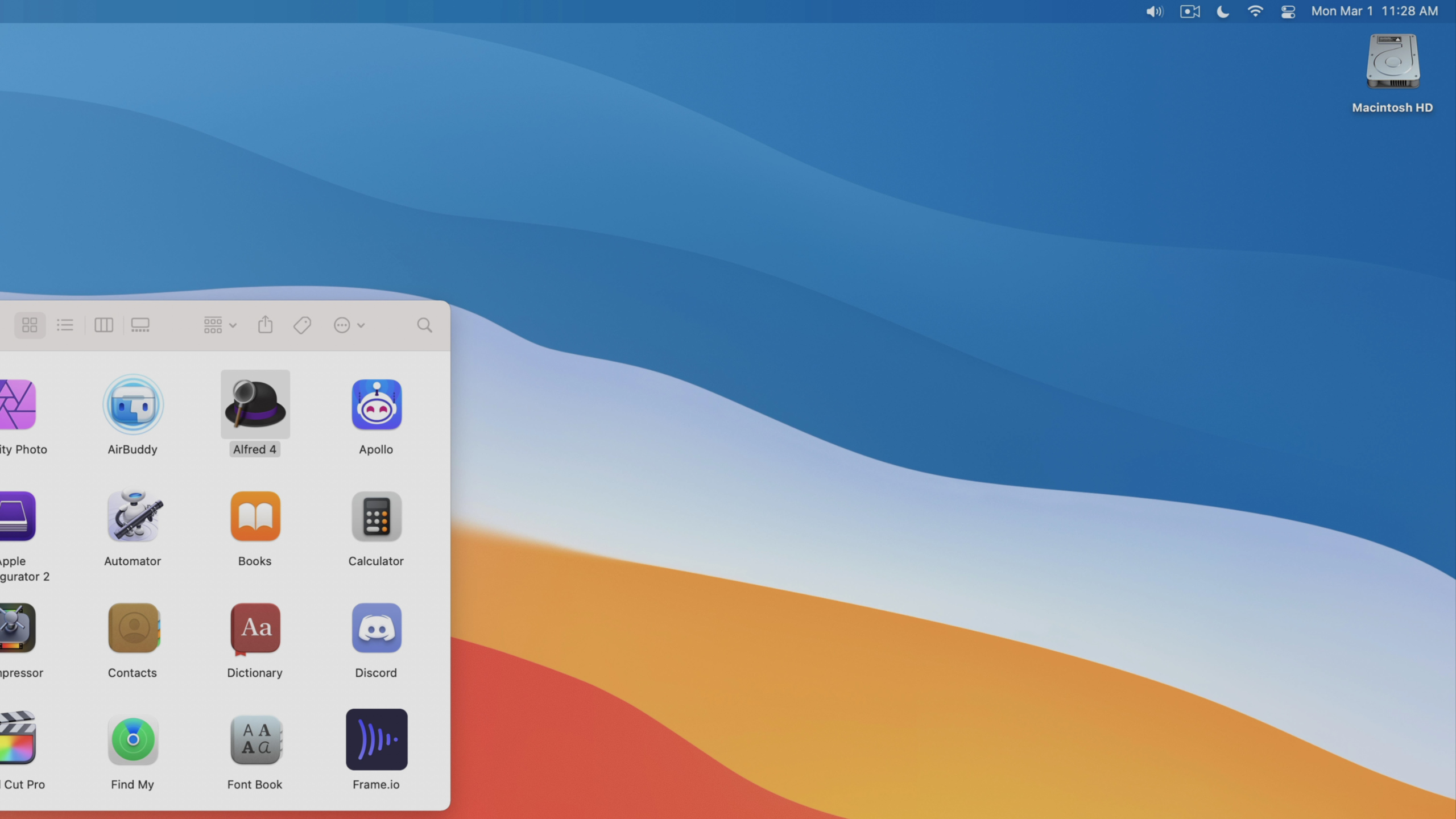
На вкладке Общие в Настройках Finder включите жесткие диски на рабочем столе, чтобы добавить ссылки на встроенный накопитель вашего Mac. Этот ярлык обеспечивает быстрый доступ к папкам «Приложения», «Библиотека», «Система» и «Пользователи».
Держите папки наверху при сортировке по имени
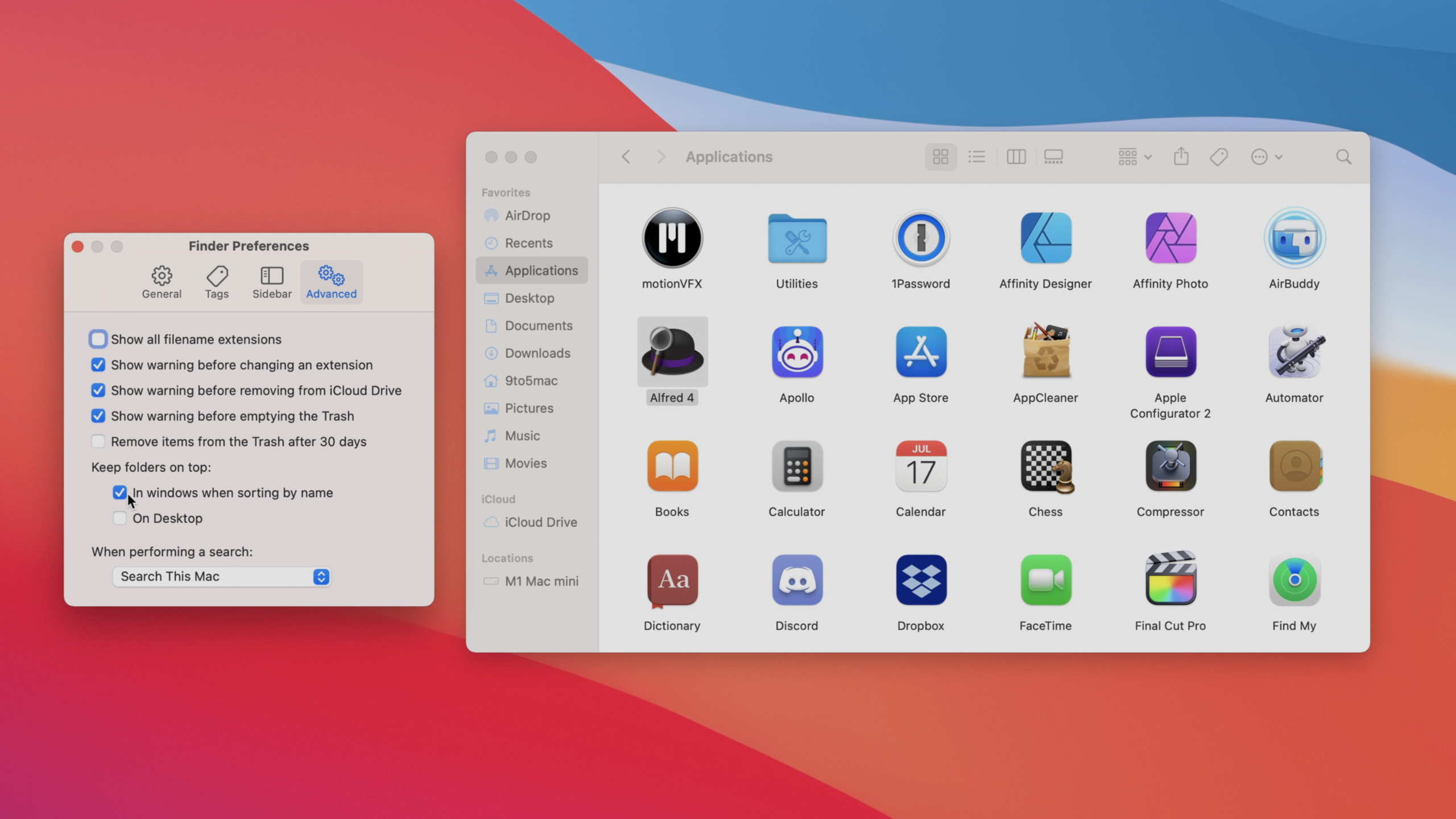
Папки иногда могут теряться при сортировке по имени. Чтобы решить эту проблему, вы можете настроить Finder так, чтобы папки всегда отображались вверху списка. В Настройках Finder перейдите на вкладку Дополнительно и установите флажок в разделе Держать папки наверху.
Сделайте поиск по текущей папке
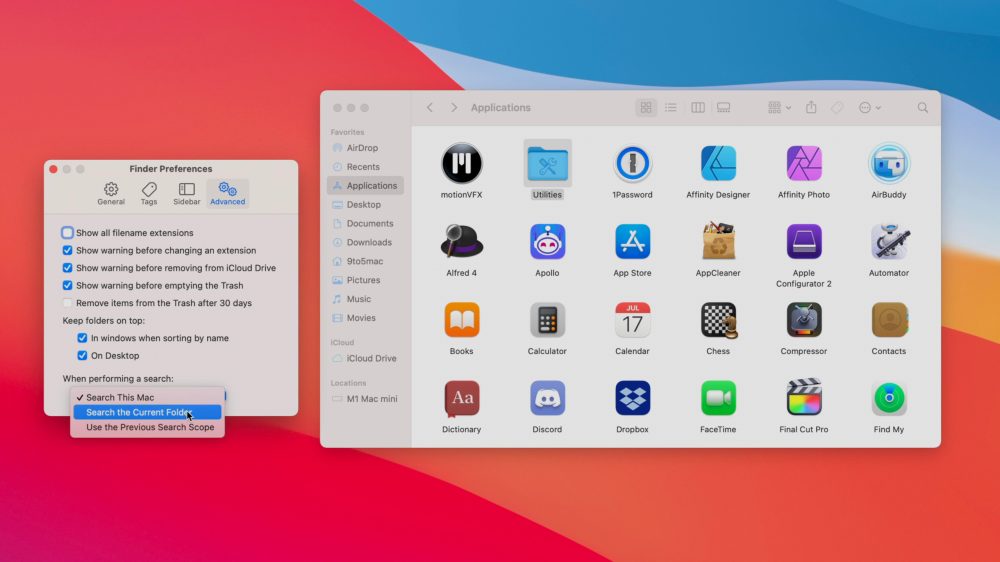
Когда вы выполняете поиск в окне Finder, macOS по умолчанию ищет везде на вашем Mac. Чтобы поиск по умолчанию всегда выполнялся в текущей папке, перейдите в Настройки Finder → Дополнительно и выберите опцию Искать в текущей папке в выпадающем меню под При выполнении поиска.
Добавьте «Библиотеку пользователя» в боковую панель
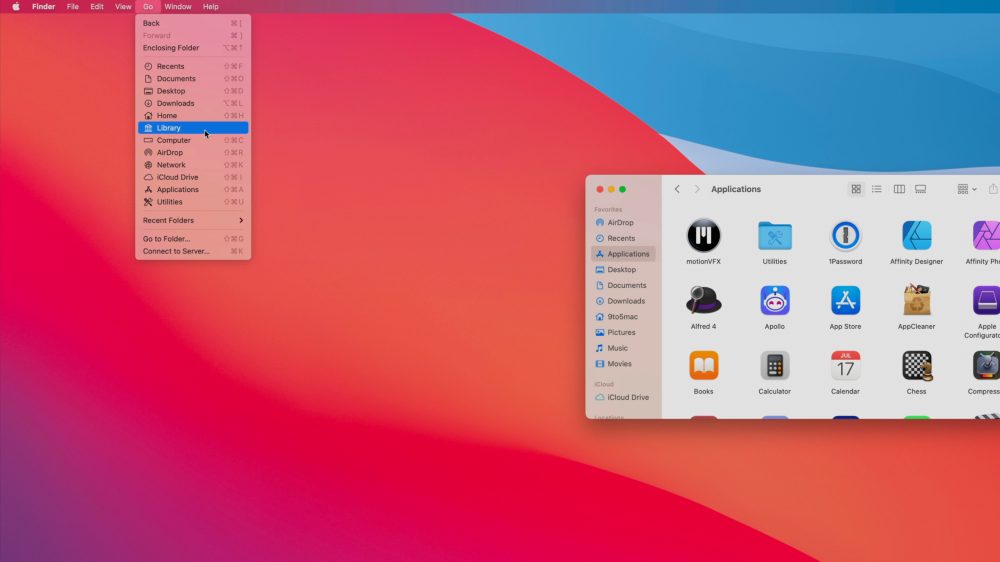
~/Library, или Библиотека пользователя, содержит файлы конфигурации и папки для приложений и настроек на вашем Mac. По умолчанию эта библиотека скрыта в Finder, но ее легко обнаружить, щелкнув меню «Переход» в Finder и удерживая клавишу ⌥ на клавиатуре. При этом в качестве опции появится папка «Библиотека пользователя». Нажмите на папку «Библиотека», чтобы открыть ее, и перейдите в Файл → Добавить в боковую панель, чтобы добавить «Библиотеку пользователя» в качестве ярлыка боковой панели. Конечно, к «Библиотеке пользователя» следует обращаться только в том случае, если вы знаете, что делаете, но я часто использую ее для управления настройками приложений и доступа к файлам конфигурации для Final Cut Pro.
Включите строку состояния Finder
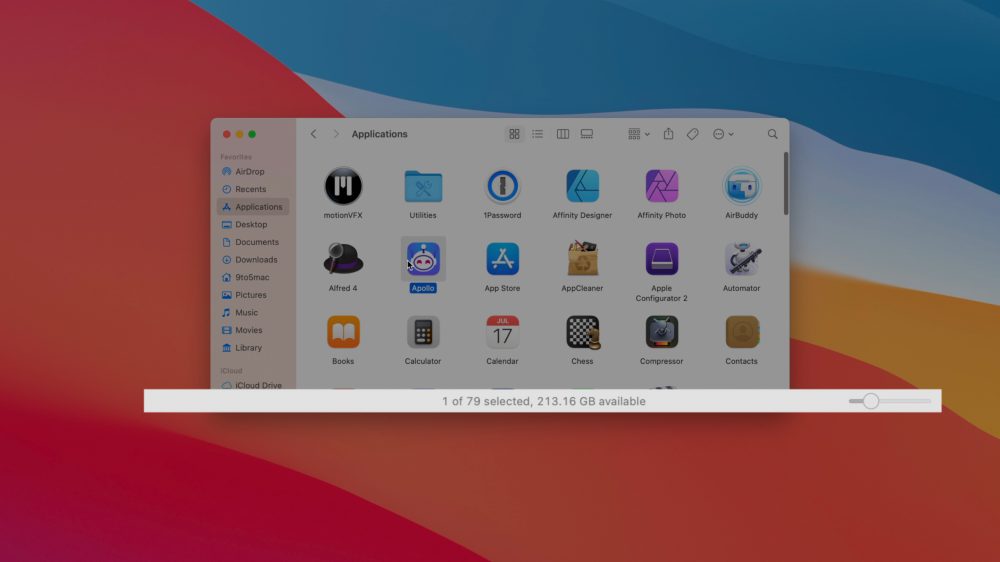
Строка состояния Finder предоставляет полезные сведения о свободном месте и о том, сколько файлов вы в данный момент выбрали. Если вы находитесь в режиме значков, строка состояния Finder имеет ползунок в правом углу для регулировки размера значков. Чтобы включить строку состояния, откройте Finder и нажмите Вид → Показать строку состояния в строке меню.
Еще больше советов по начальной настройке Mac…
Наш видеообзор охватывает еще больше советов для начинающих, включая советы по лучшему управлению снимками экрана, два незаменимых сторонних приложения для Mac — Yoink и Alfred, а также несколько полезных советов по настройке интерфейса Dock. Обязательно посмотрите полное видео, чтобы увидеть практическое руководство по следующим советам для Mac:
- Отключить плавающее мини-окно для снимков экрана
- Отключить тень снимка экрана
- Включить «Стеки» на рабочем столе
- Настроить стартовую страницу Safari
- Включить строку состояния Safari
- Включить меню «Разработка» в Safari
- Установить Yoink
- Установить Alfred
- Отключить «Показывать недавние приложения в Dock»
- Настройте приложения Dock по своему вкусу
- Изменить размер Dock
- Переместить «Положение на экране» Dock
- Включить «Автоматически скрывать и показывать Dock»
- Включить «Автоматически скрывать и показывать строку меню»
Заключение
Если вы уделите немного времени вначале, чтобы правильно настроить свою систему, вы получите лучший общий рабочий процесс. Независимо от того, переустанавливаете ли вы macOS или настраиваете совершенно новый Mac, эти полезные советы для Mac могут сделать использование вашего компьютера более продуктивным и приятным.
Какой ваш любимый совет по настройке нового Mac? Есть ли какой-то конкретный совет, который не был включен, но, по вашему мнению, должен был попасть в список? Поделитесь своим мнением в комментариях ниже.