
| 5 марта 2021 г. — 14:18 PT

Возможно, вы заметили, что с выходом macOS Big Sur загрузка изображений в таких браузерах, как Safari, теперь происходит в новом формате webp. Читайте дальше, чтобы узнать несколько способов конвертации изображений webp в jpg, png и другие форматы, включая пакетную конвертацию.
Содержание
Предыстория
Вы, вероятно, привыкли видеть, что изображения, загруженные из Интернета, отображаются в широко используемых форматах png или jpg. Однако с выходом macOS Big Sur и Safari 14 (то же самое в Firefox) загрузка изображений по умолчанию сохраняется в новом формате webp, и пока нет возможности это изменить.
Формат был разработан Google и направлен на ускорение работы Интернета за счет более компактных и эффективных изображений.
WebP — это современный формат изображений, обеспечивающий превосходное сжатие изображений в Интернете без потерь и с потерями. Используя WebP, веб-мастера и веб-разработчики могут создавать более мелкие, насыщенные изображения, которые ускоряют работу Интернета.
Изображения WebP без потерь на 26 % меньше по размеру по сравнению с PNG. Изображения WebP с потерями на 25–34 % меньше сопоставимых изображений JPEG при эквивалентном индексе качества SSIM.
Что интересно, на момент написания статьи последняя версия Google Chrome по-прежнему загружает изображения в формате png.
На данный момент неудобство заключается в том, что webp не так хорошо совместим с программным обеспечением для редактирования изображений, поэтому вам часто придется конвертировать его в другой формат. Давайте рассмотрим встроенную опцию для конвертации изображений webp в jpg, png и другие форматы, а также быстрый вариант, если вы делаете это часто.
Как конвертировать изображения webp в jpg и другие форматы на Mac
Быстро и грязно
- Самый быстрый способ конвертировать webp в png — открыть изображение webp и сделать снимок экрана.
- Или просто сделайте снимок экрана исходного изображения вместо того, чтобы загружать его.
- Но для большего контроля читайте дальше, чтобы узнать о следующих двух вариантах.
Изображения Webp в jpg и другие форматы с помощью Preview
Это более утомительный вариант с использованием встроенного приложения macOS Preview. Но этот процесс также дает вам много детального контроля и опций конвертации.
- Откройте изображение webp с помощью Preview на вашем Mac (это стандартно)
- В строке меню (в верхнем левом углу) нажмите Файл > Дублировать (или сочетание клавиш command + shift + S)
- Теперь закройте дубликат изображения, чтобы сохранить его в новом формате (сочетание клавиш command + W)
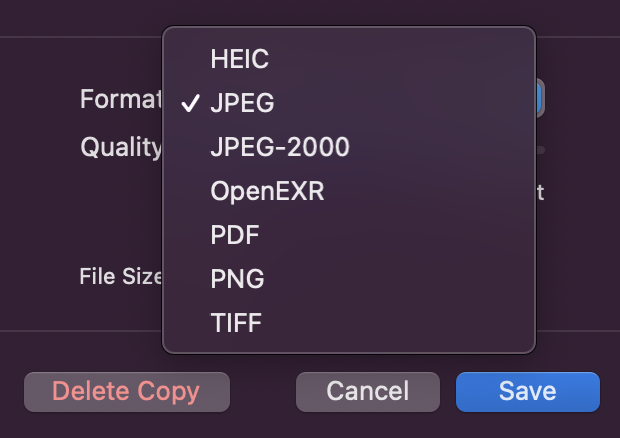
- Выберите формат, в который вы хотите конвертировать изображение, с помощью выпадающего списка
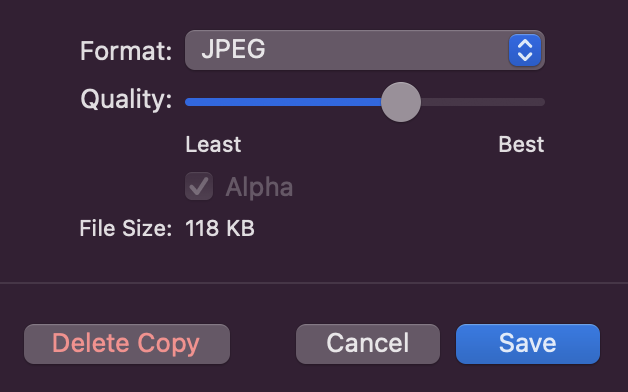
- Передвиньте ползунок качества, чтобы настроить более конкретный размер изображения
- Не забудьте записать, куда вы сохраняете файл
- Нажмите Сохранить
Вот как выглядит процесс:

Когда появится дубликат изображения, закройте его (нажмите на красный круг закрытия окна или сочетание клавиш command + W). Теперь у вас появится возможность выбрать, куда его сохранить, переименовать и конвертировать изображение.
Нажав на выпадающее меню «Формат», выберите jpeg, png или любой другой формат, который вам нравится. Не забывайте, что вы можете настроить ползунок качества для точной настройки размера изображения. Когда будете готовы, нажмите «Сохранить».
С помощью Webp Converter для Mac
Если вы регулярно загружаете и вам нужно конвертировать webp в jpg и png (или наоборот), вы, вероятно, сэкономите время, используя специальное приложение, такое как Webp Converter. Это бесплатное приложение, которое работает в автономном режиме. Мы протестировали его, и оно отлично себя зарекомендовало в нашей работе.
- После загрузки и установки Webp Converter для Mac откройте его
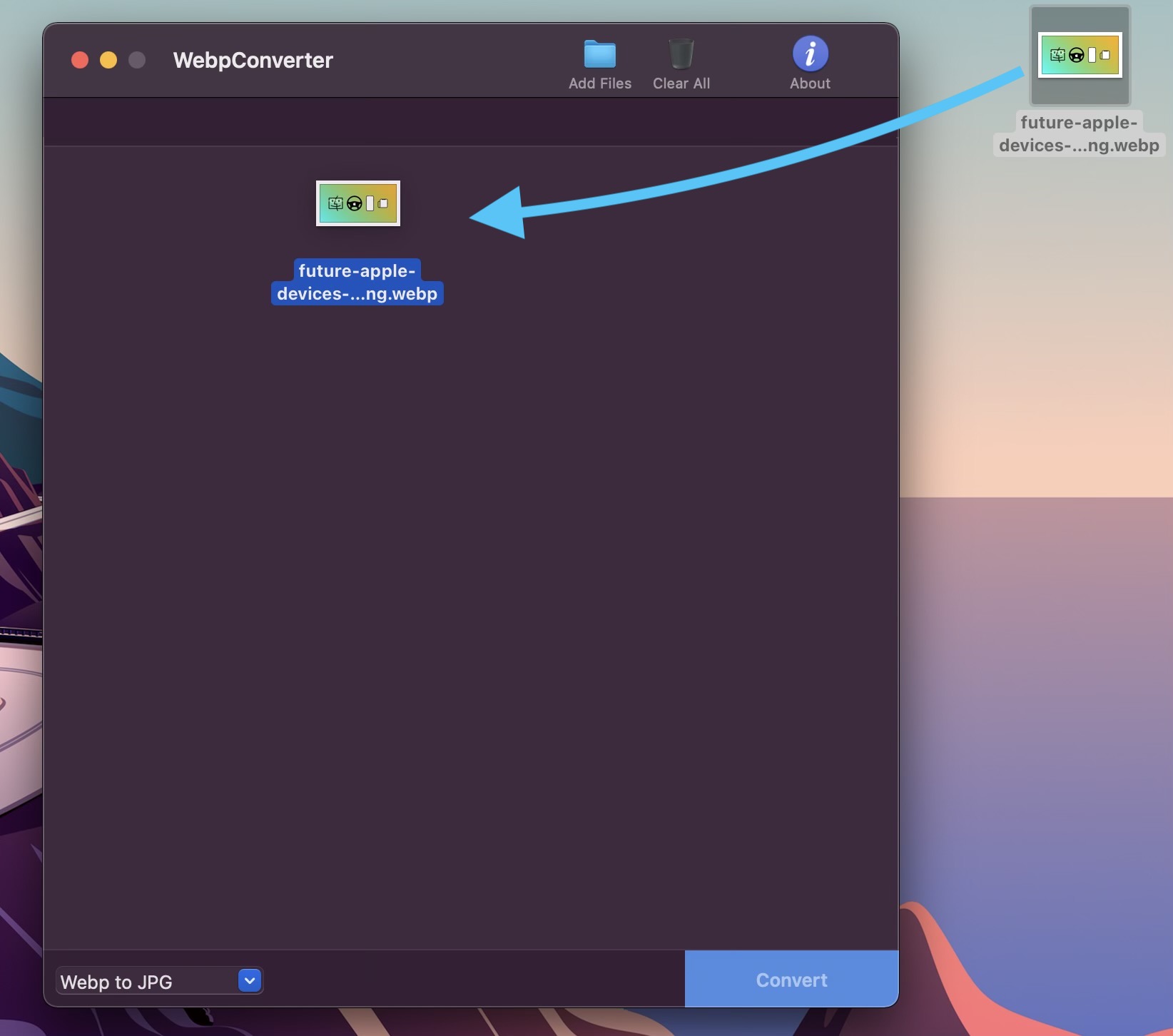
- Перетащите одно или несколько изображений webp в приложение
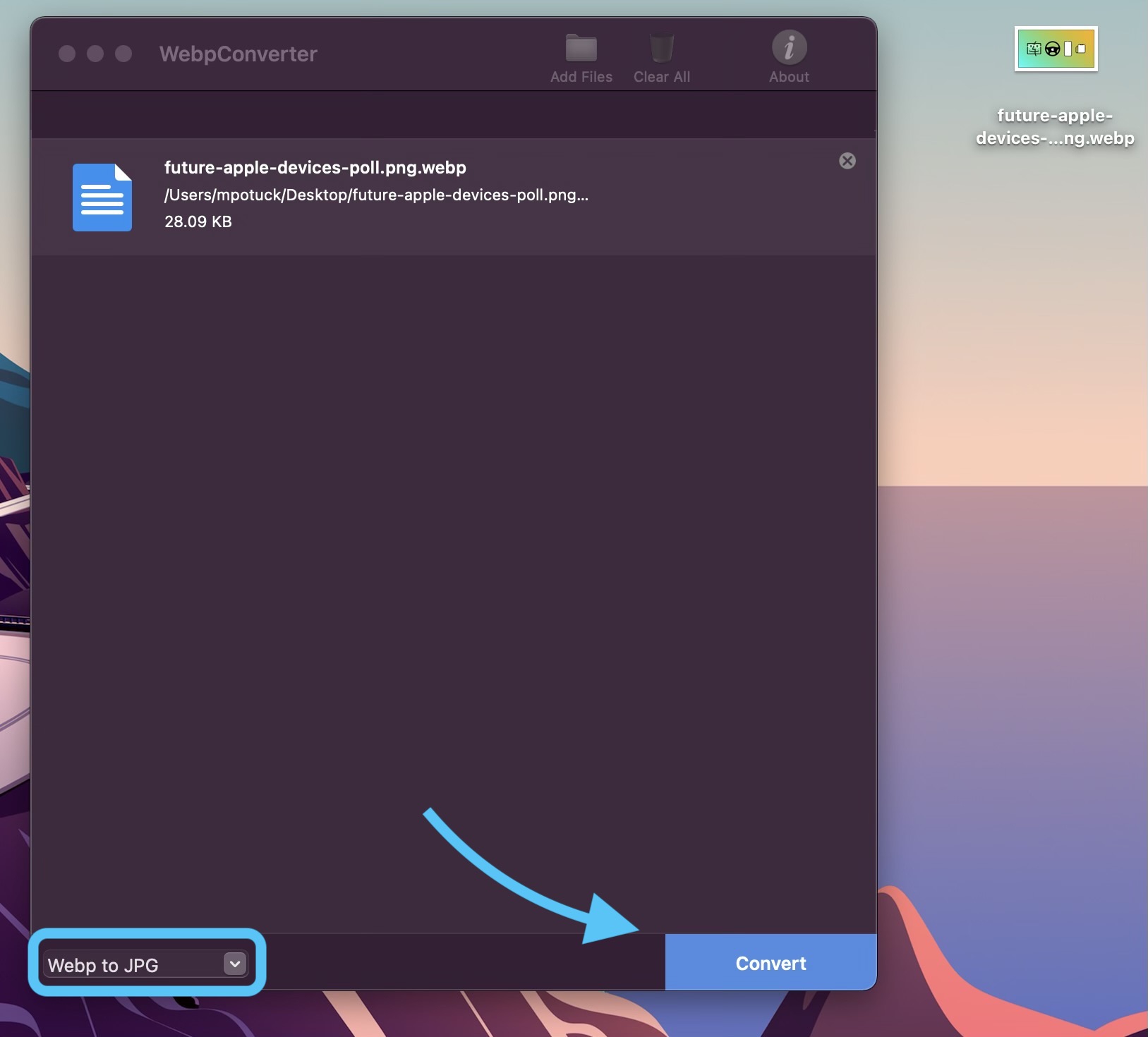
- В левом нижнем углу выберите конвертацию в jpg или png (или из jpg/png в webp)
- Нажмите Конвертировать в правом нижнем углу
- Выберите, куда вы хотите сохранить изображение, вот и все!
Читайте другие руководства 9to5Mac:
- Новый инструмент Apple позволяет переносить фотографии iCloud в Google Фото; вот как это работает
- Как использовать функцию Apple «Найти мои AirPods», чтобы найти потерянные наушники
- Что делать со старыми и умирающими AirPods: переработка, замена и продажа
- M1 MacBook Air против MacBook Pro: какой выбрать?