| 25 нояб. 2020 г. — 1:39 п.п. PT

Теперь, когда M1 Mac доступны, а разработчики обновляют свои приложения для официальной поддержки M1, вы, возможно, пытаетесь выяснить, какие из ваших приложений (а также те, которые вы могли бы захотеть) оптимизированы для Apple Silicon. Читайте дальше, чтобы узнать пять бесплатных способов проверки универсальных приложений macOS.
Что такое универсальные приложения macOS?
Вы часто будете слышать, как разработчики говорят о поддержке M1 при выпуске новых версий своих приложений. Но если вы проверяете поддержку M1, Apple использует термин «Универсальный» для приложений, оптимизированных для Apple Silicon/M1 (которые работают и на Intel Mac), и маркирует x86-приложения как Intel (этим приложениям требуется трансляция Rosetta на M1 Mac). Вы можете увидеть эту информацию в Finder и System Report (в разделе «Об этом Mac»), а также больше опций, которые мы рассмотрим ниже.
Это может быть немного запутанно, поскольку существует два типа универсальных приложений: одно относится к поддержке M1/Intel, а другое — если одно и то же приложение можно загрузить на iOS и macOS на iPhone, iPad и Mac.
Приложения Intel macOS на M1 Mac
Имейте в виду, что даже если ваш M1 Mac работает с приложениями Intel, он часто может делать это с лучшей производительностью через трансляцию Rosetta 2 (происходит автоматически), чем при работе нативно на Intel Mac. Просто разработчики могут раскрыть еще лучшую производительность, когда приложения оптимизированы для чипа Apple Silicon M1.
Итак, вот самые простые способы проверить универсальные приложения macOS для вашего существующего программного обеспечения, а также приложений и игр, которые вы, возможно, захотите получить.
Пять способов проверить универсальные приложения macOS
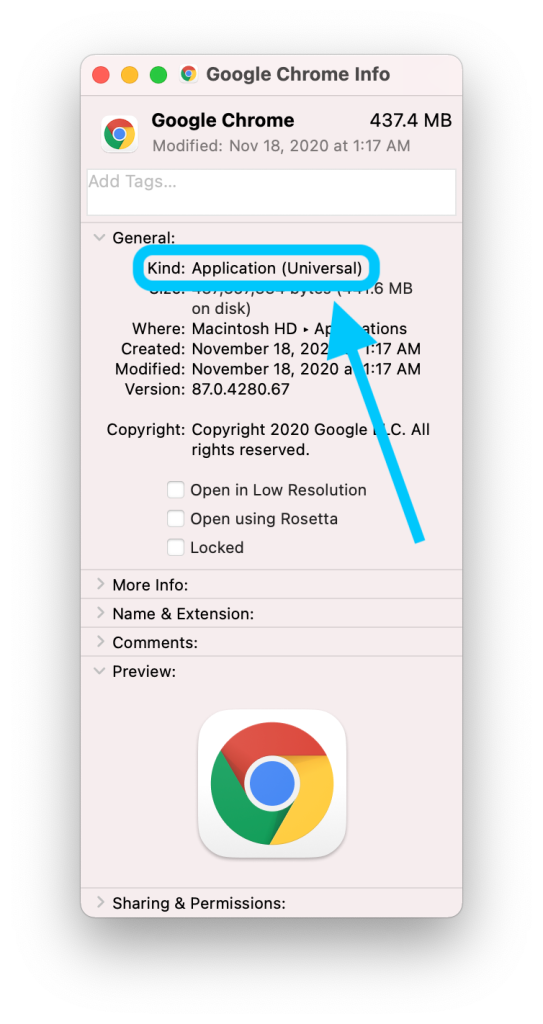
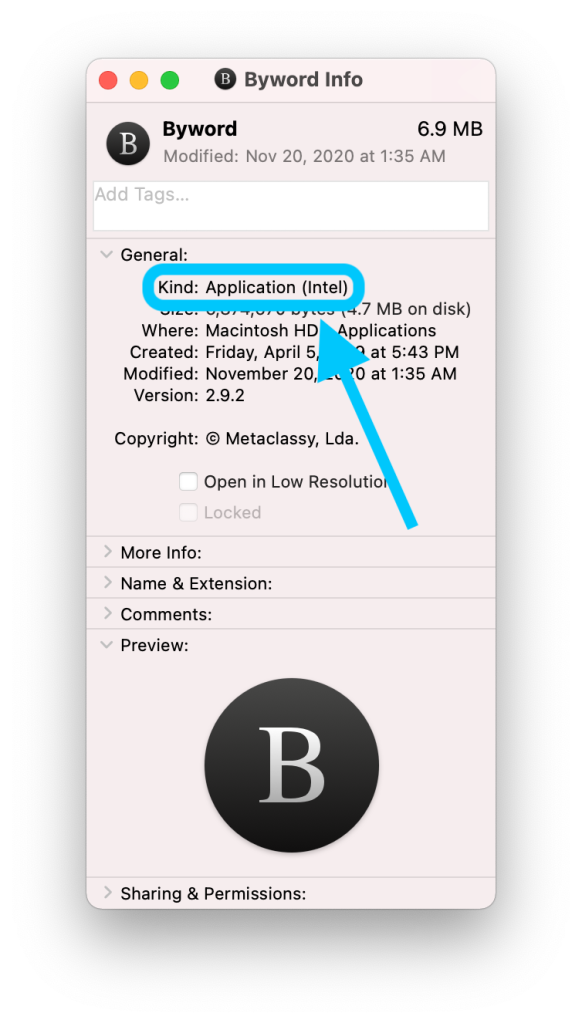
- В Finder в папке «Приложения» на вашем Mac щелкните правой кнопкой мыши по приложению > Получить информацию (или сочетание клавиш Command + I), а затем найдите «Intel» или «Universal» вверху в разделе «Общие > Тип».:
- Альтернативно, перейдите в в верхнем левом углу > Об этом Mac > Отчет о системе > Программное обеспечение > Приложения (вы увидите список всех ваших приложений и будет ли они универсальными приложениями macOS)
Дополнительные параметры
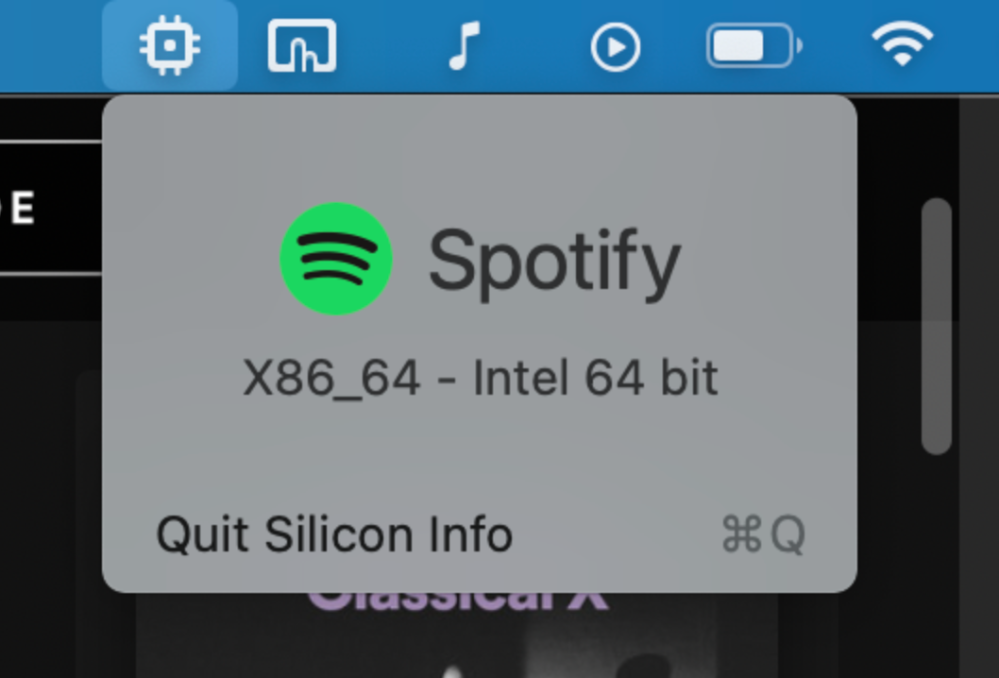
- Ознакомьтесь с бесплатным приложением Silicon Info для строки меню, чтобы быстро проверять приложения во время их работы
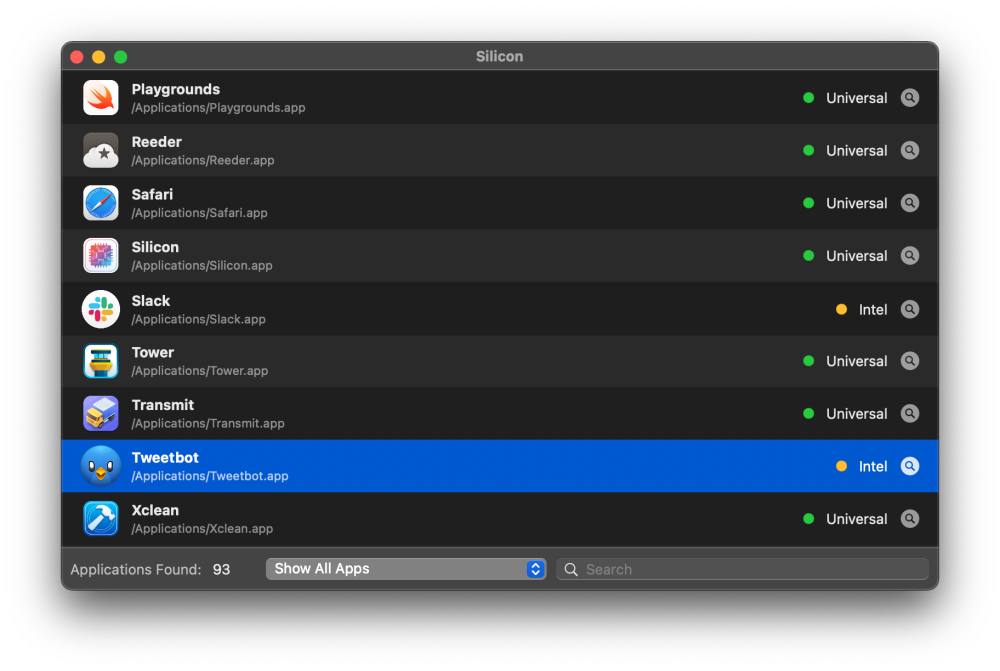
- Используйте бесплатное приложение Silicon от iMazing для удобного пользовательского интерфейса проверки универсальных приложений macOS
- Используйте эти удобные базы данных, чтобы увидеть, какие приложения, которые вы еще не установили, оптимизированы для M1