
| 20 ноября 2020 г. — 15:16 PT

За последний год Apple представила функцию управления работоспособностью аккумулятора на своих устройствах, таких как iPhone, AirPods, Apple Watch, а Mac получил ее в апреле. Ниже мы расскажем, как включить/отключить оптимизированную зарядку и управление работоспособностью аккумулятора на Mac с процессорами Intel и M1.
Новая функция управления работоспособностью аккумулятора дебютировала на Mac с Catalina 10.15.5. Вот как Apple описывает ее:
Управление работоспособностью аккумулятора призвано продлить срок его службы, замедляя химическое старение. Эта функция делает это, отслеживая историю температур и схемы зарядки вашего аккумулятора.
На основе собранных измерений, управление работоспособностью аккумулятора может временно снизить максимальный заряд вашего аккумулятора. Это происходит по мере необходимости, чтобы гарантировать, что аккумулятор заряжается до уровня, оптимального для вашего использования — снижая износ аккумулятора и замедляя его химическое старение.
У Apple есть два документа поддержки: один для Mac с процессорами Intel, а другой для Mac с Apple Silicon. Описание выше идентично для обоих, но в руководстве для Apple Silicon нет инструкций по отключению этой функции.
Интересно, что, согласно деталям Apple, оптимизированная зарядка является основным аспектом управления работоспособностью аккумулятора. Как ни странно, на iPhone она так и называется — «Оптимизированная зарядка». Но когда она появилась в Catalina, она была помечена как «Управление работоспособностью аккумулятора» и ее можно было включить/отключить.
В macOS Big Sur Mac с процессорами Intel сохранили опцию «Управление работоспособностью аккумулятора», а также получили возможность отключить «Оптимизированную зарядку». И пока они работают отдельно (например, отключение управления работоспособностью аккумулятора не отключает автоматически оптимизированную зарядку).
Однако на Mac с M1 опция отключения управления работоспособностью аккумулятора отсутствует, но пользователи по-прежнему могут отключить оптимизированную зарядку. Коротко говоря, похоже, что управление работоспособностью аккумулятора на Mac включает в себя нечто большее, чем просто оптимизированную зарядку, но это основной аспект, согласно Apple (а менее значительные аспекты не могут быть или не нуждаются в отключении на Mac с M1).
Как включить/отключить оптимизированную зарядку на Mac (и управление работоспособностью аккумулятора)
- Управление работоспособностью аккумулятора и оптимизированная зарядка в macOS включены по умолчанию в macOS Big Sur
- Вы можете отключить обе функции на Mac с процессорами Intel, а на Mac с M1 вы можете отключить оптимизированную зарядку
- Помните, что лучше оставить эти функции включенными, но если вы хотите, чтобы ваш Mac заряжался до 100% как можно быстрее, следуйте инструкциям ниже
Вот как это работает на Mac с процессорами Intel под управлением Big Sur, Mac с M1 под управлением Big Sur, а также на Mac с процессорами Intel под управлением Catalina 10.15.5 и новее:
Mac с процессорами Intel под управлением Big Sur: включение/отключение оптимизированной зарядки
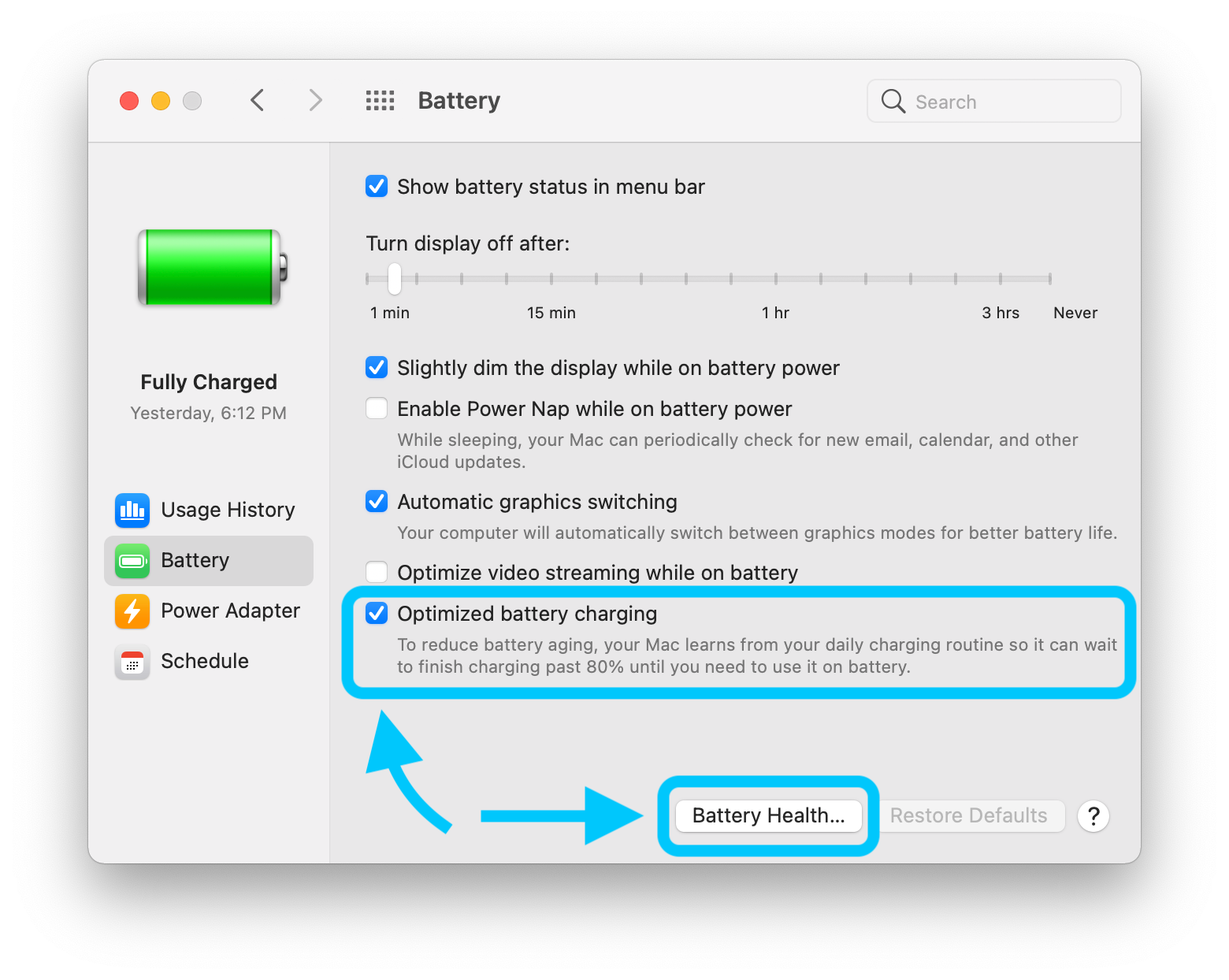
- Откройте «Системные настройки»
- Выберите «Аккумулятор» внизу
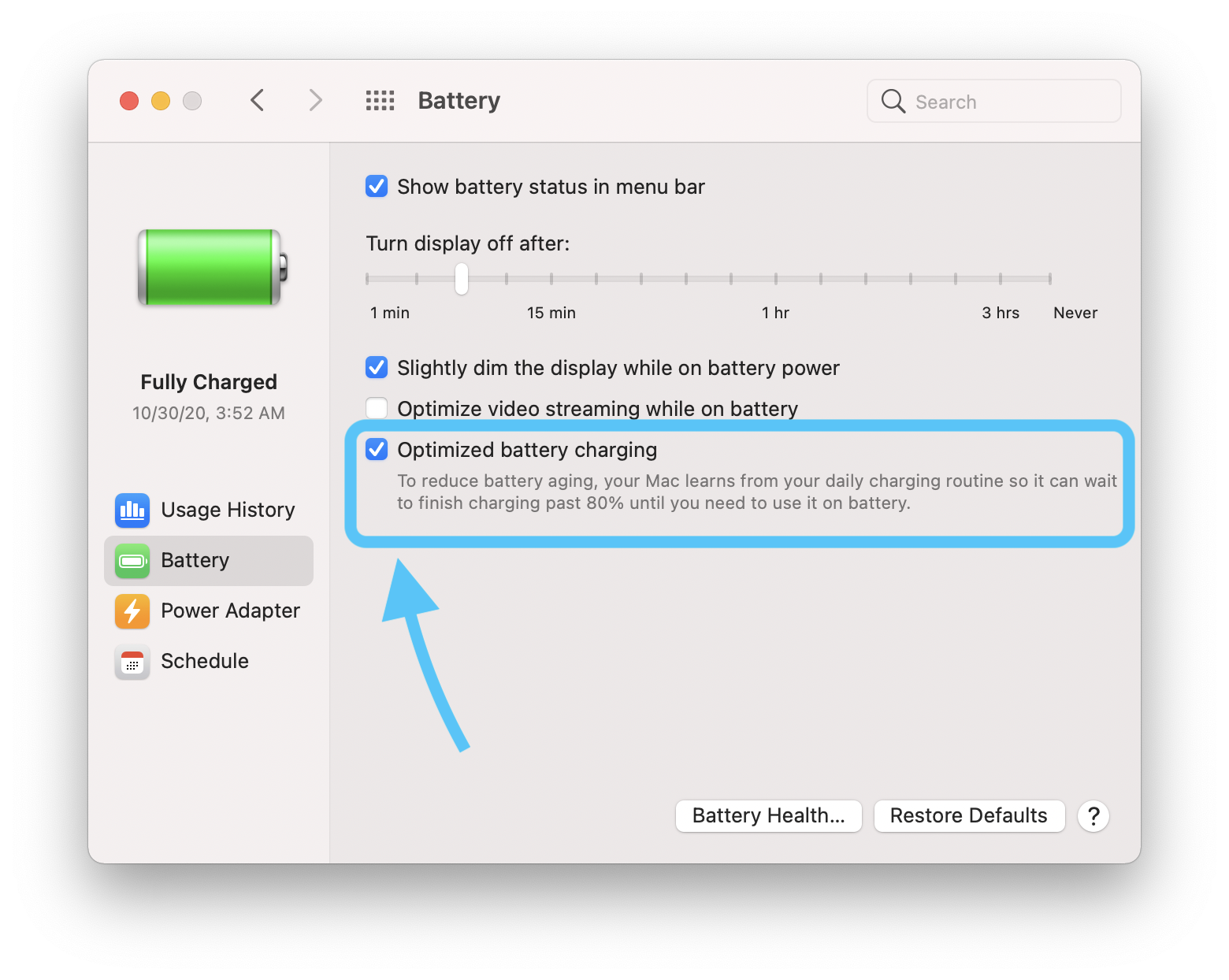
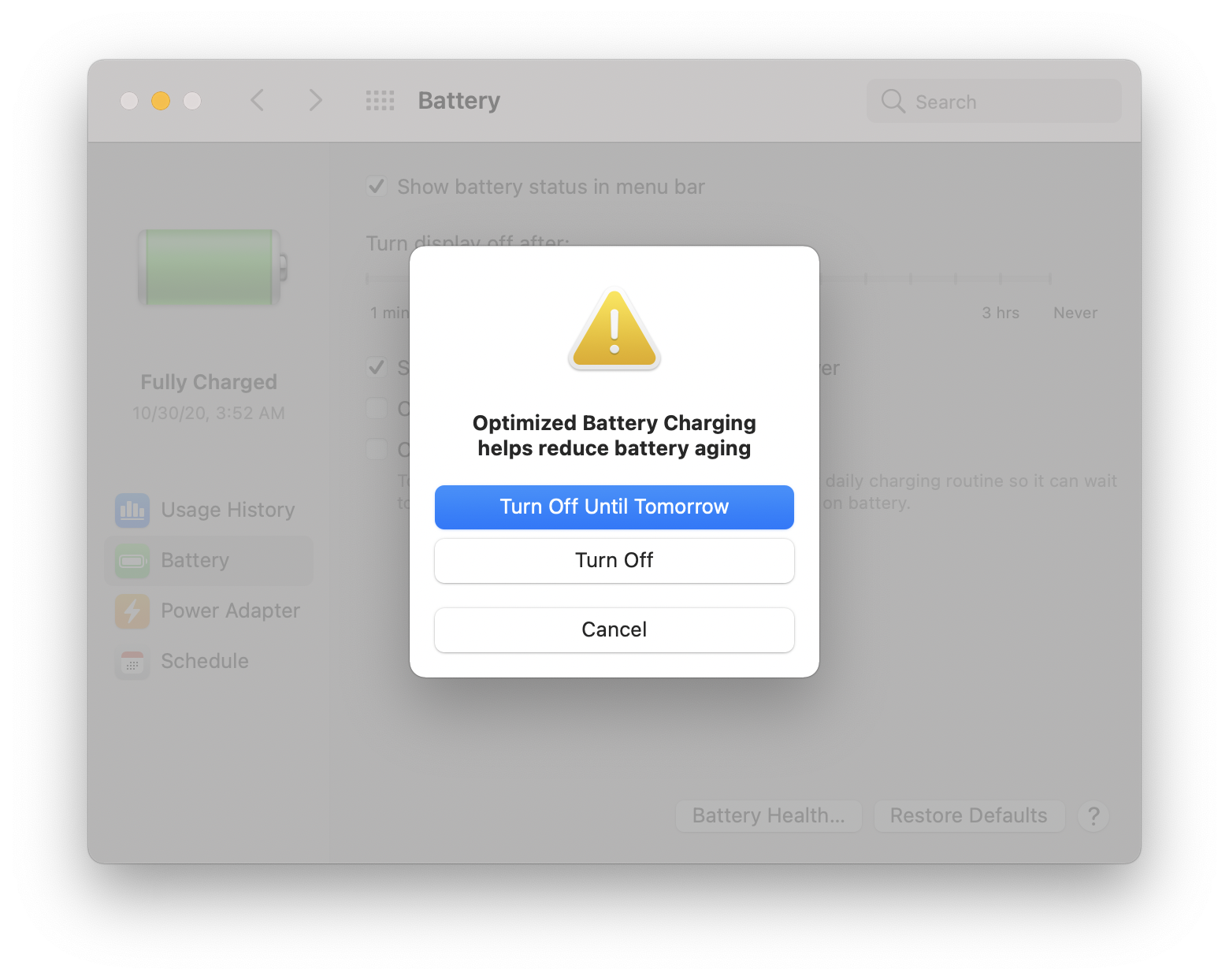
- Вы можете отключить оптимизированную зарядку с помощью флажка (опция полного отключения или «Отключить до завтра»)
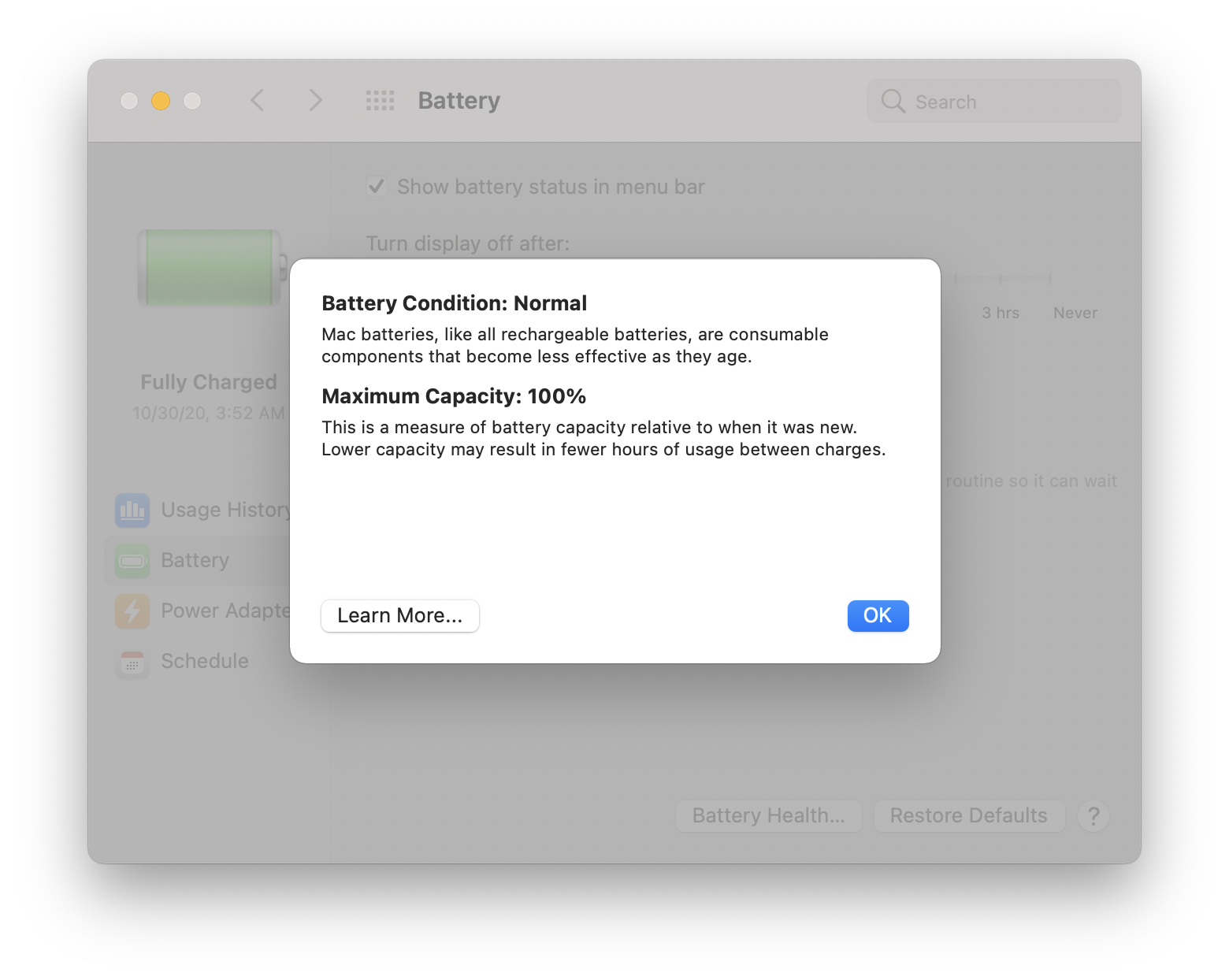
- Нажмите «Состояние аккумулятора…» внизу
- И вы получите возможность отключить и управление работоспособностью аккумулятора
- Нажмите «Отключить», чтобы подтвердить изменение
Вот как это выглядит:


Mac с M1: включение/отключение оптимизированной зарядки
- Следуйте тем же шагам
- Системные настройки > Аккумулятор > Оптимизированная зарядка
- Вы можете выбрать «Отключить до завтра» или отключить ее навсегда
- Однако, если вы нажмете «Состояние аккумулятора…», вы увидите состояние вашего аккумулятора, но без возможности отключить «Управление работоспособностью аккумулятора»
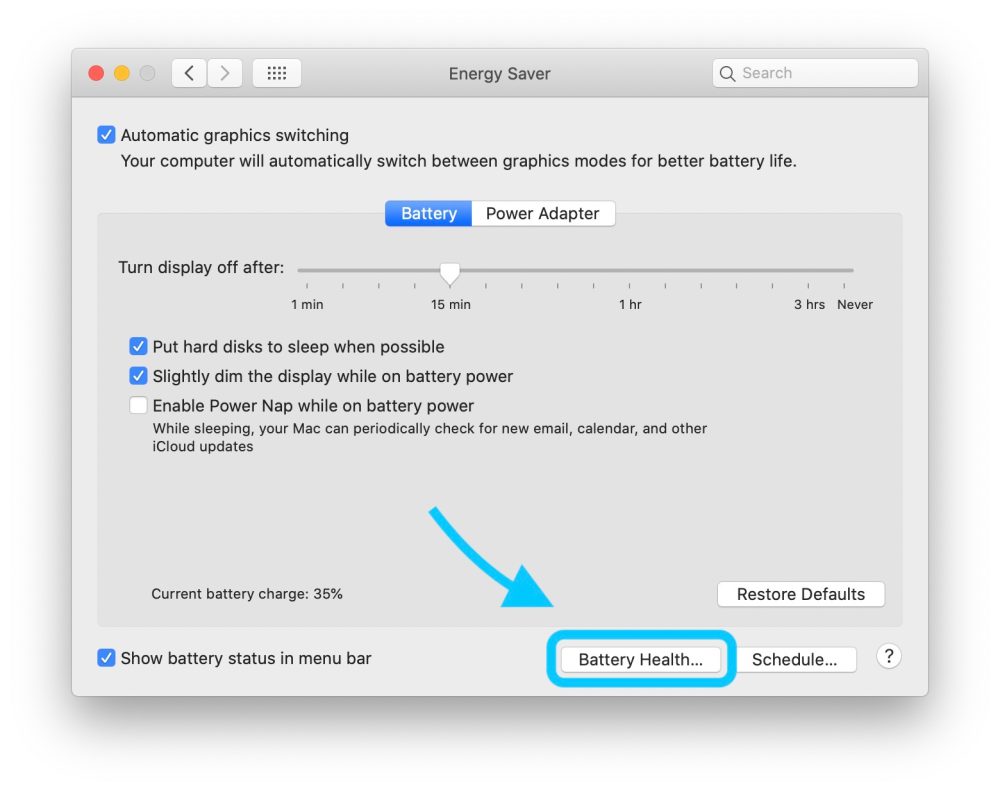
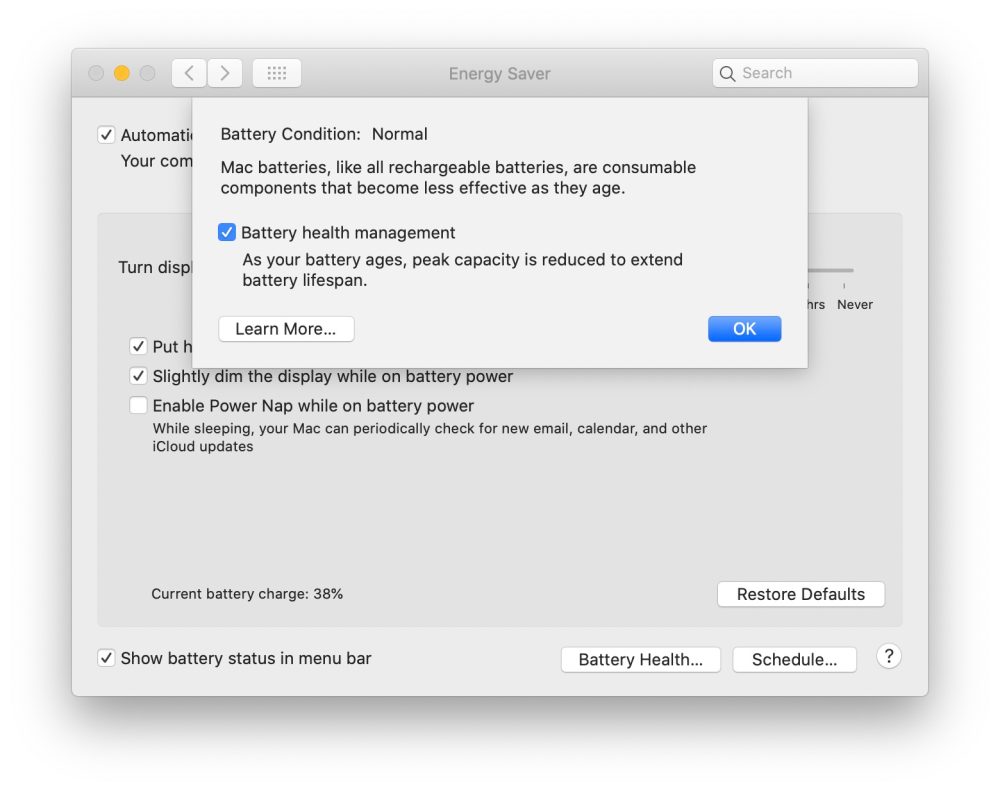
Mac с Catalina (минимум 10.15.5)
- Перейдите в «Системные настройки» > «Экономия энергии»
- Теперь нажмите «Состояние аккумулятора…»
- Вы можете снять флажок «Управление работоспособностью аккумулятора»
По теме:
- Основные функции и изменения macOS Big Sur 11 — новый интерфейс, Центр управления, YouTube в 4K и многое другое [Видео]
- Стоит ли обновляться до macOS Big Sur на моем Mac?
- Как установить бета-версию macOS Big Sur на отдельный том APFS [Видео]
- Как создать загрузочный USB-накопитель для установки macOS Big Sur [Видео]
- База данных совместимых приложений для M1 показывает все приложения, совместимые с Mac с M1 на данный момент