
| 26 окт 2020 — 11:13 PT

Виджеты домашнего экрана iOS 14 от Apple пользуются огромной популярностью, выходя за пределы сообщества техногиков и попадая в мейнстрим. Мы видели потрясающие варианты, такие как Widgetsmith, и Pastel для создания пользовательских виджетов, а Clear Spaces — еще одно удобное приложение для создания индивидуальных макетов домашнего экрана с прозрачными виджетами iPhone.
Использование стандартных или пользовательских виджетов — отличный способ создать персонализированный домашний экран iPhone, но обычно вы ограничены заполнением всего экрана приложениями или виджетами.
Существовали некоторые решения для создания невидимых значков приложений, которые соответствуют цветовой схеме домашнего экрана, делая их неотличимыми, но занимая место приложения для создания пользовательских макетов (без джейлбрейка). Однако одним из ограничений было то, что для достижения наилучших результатов вам приходилось использовать сплошные или почти сплошные обои.
Представляем Clear Spaces для iPhone — приложение, которое позволяет создавать пользовательские прозрачные виджеты, работающие с любым фоновым изображением. На данный момент доступны виджеты размером 2×2 или 2×4 (маленькие и средние). Еще одно приложение, которое можно использовать в сочетании с Clear Spaces, если вам нужно еще больше возможностей, — это Transparent App Icons. Как следует из названия, вы можете создавать отдельные прозрачные приложения.
Что касается Clear Spaces, он работает путем создания снимка экрана ваших обоев, размещения виджета на основе обоев, а затем выбора части снимка экрана, которую должен отражать прозрачный виджет.
Разработчики приложения Марко Црнкович и Артур Надим (стипендиаты WWDC) также работают над опцией удаления текста «Clear Spaces» под виджетами в бета-версии.
Clear Spaces доступен в App Store как единовременная покупка за $1,99.
Как сделать прозрачные виджеты iPhone
Как показано на скриншоте выше, вы можете даже использовать прозрачные виджеты iPhone Clear Spaces для создания пользовательских макетов домашнего экрана, совместимых со сложными обоями.
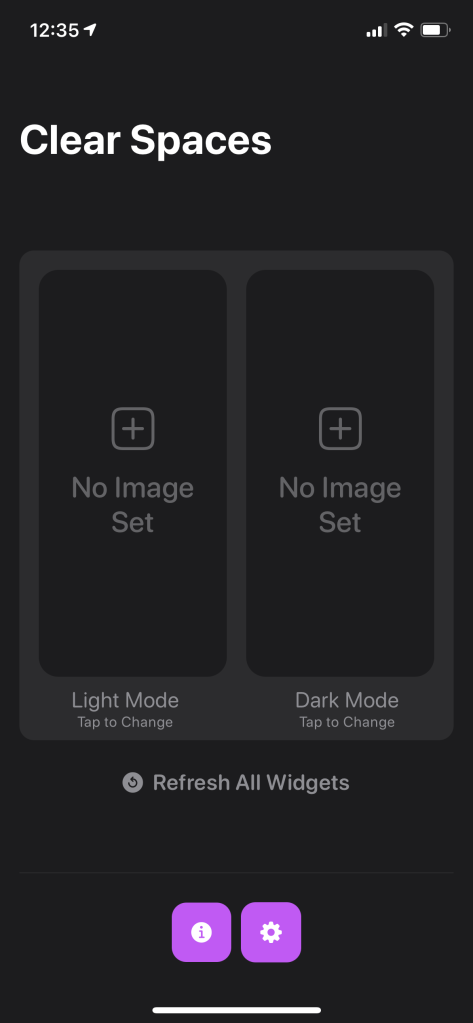
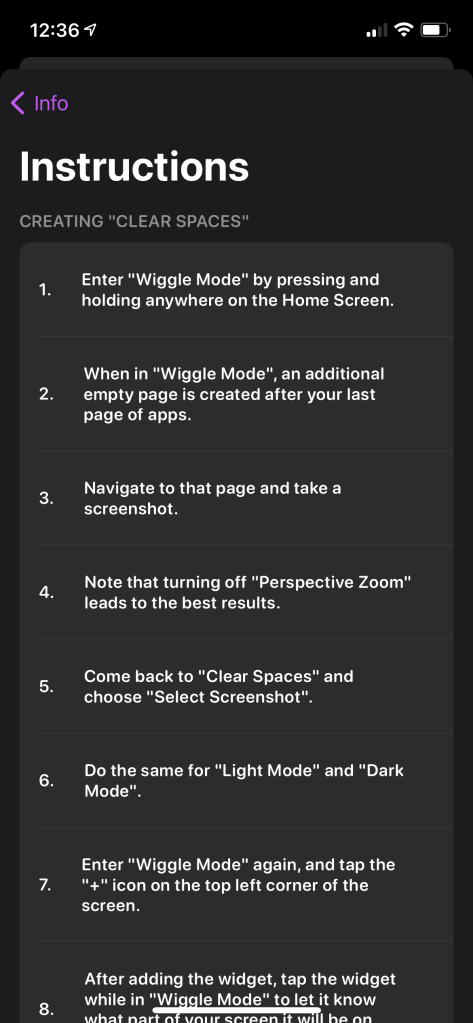
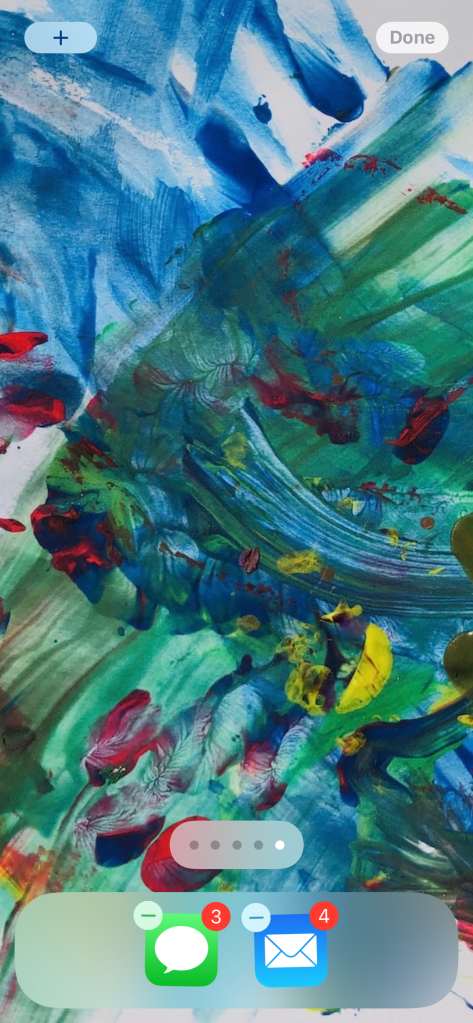
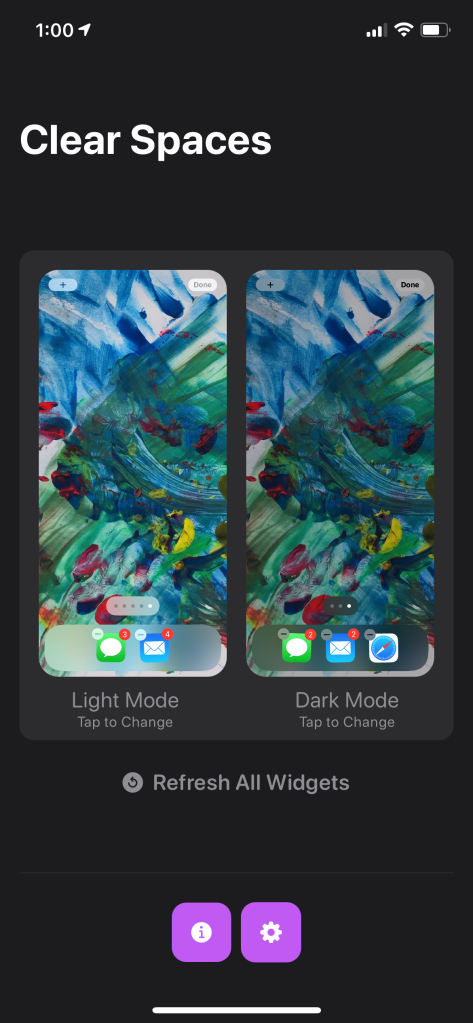
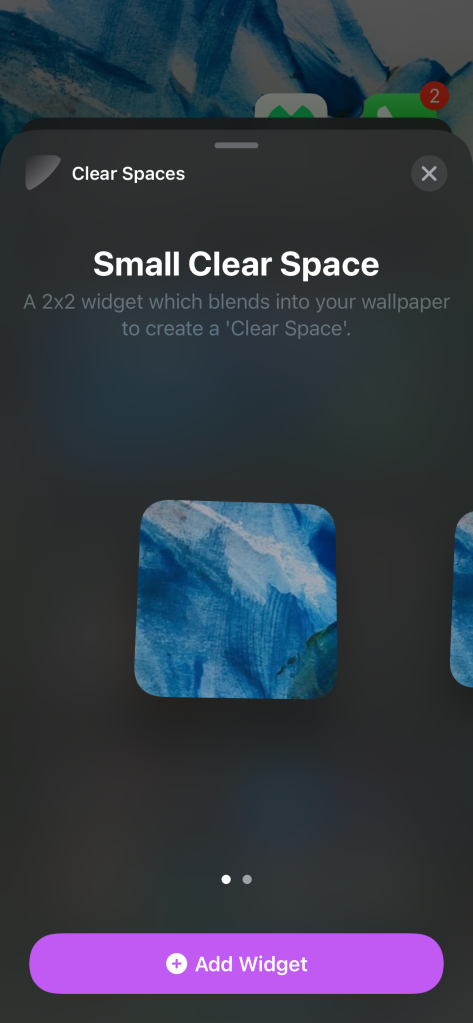
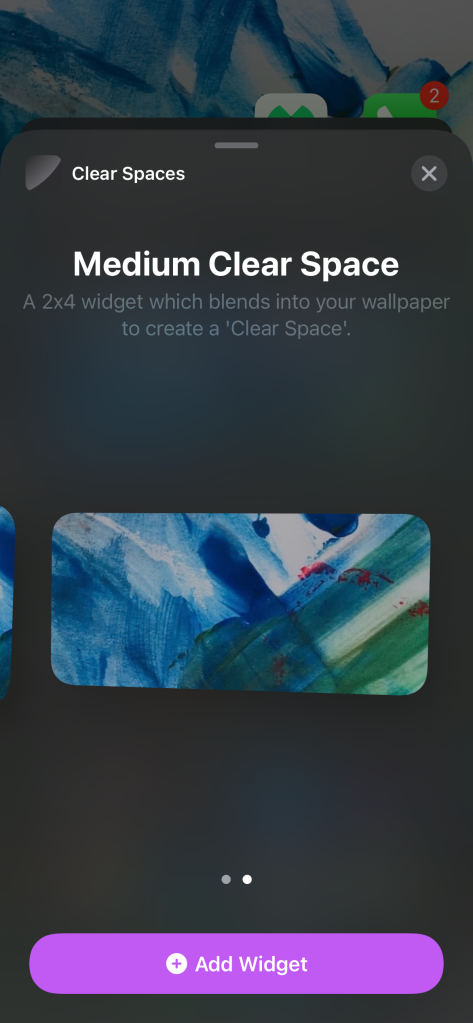
Открыв приложение, вы можете нажать кнопку информации внизу для получения полных инструкций, но вам нужно будет сделать несколько снимков экрана вашего пустого рабочего стола.
- Перейдите на домашний экран, нажмите и удерживайте, чтобы войти в режим тряски
- Проведите пальцем справа налево до конца страниц ваших приложений, чтобы увидеть пустую, сделайте снимок экрана (один для темного режима и один для светлого)
- Откройте Clear Spaces, нажмите на изображение плюс над «No Image Set» и выберите снимки экрана обоев
- Теперь вернитесь на домашний экран, снова войдите в режим тряски, нажмите на плюс в верхнем левом углу, найдите Clear Spaces, чтобы добавить новые прозрачные виджеты
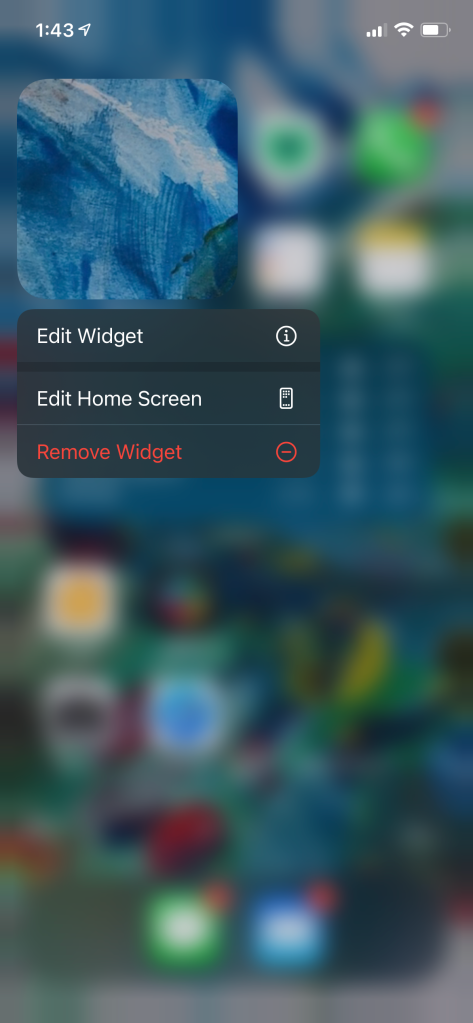
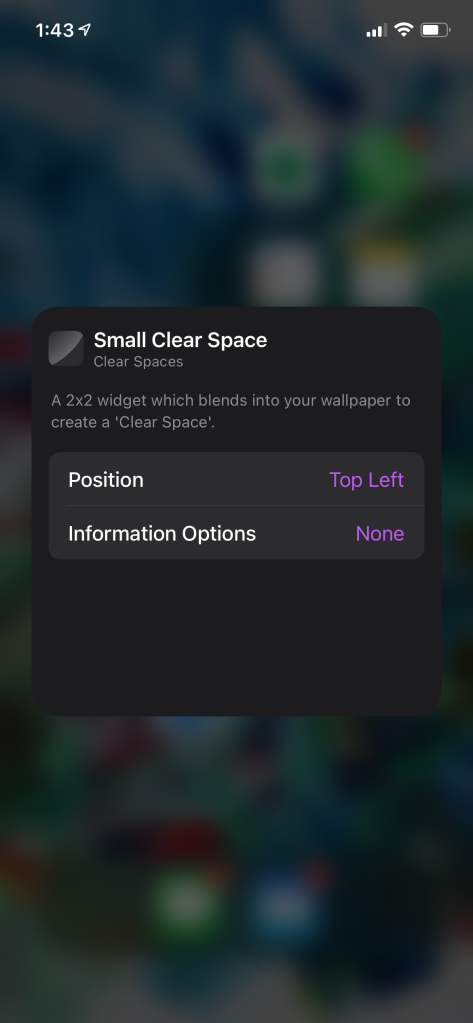
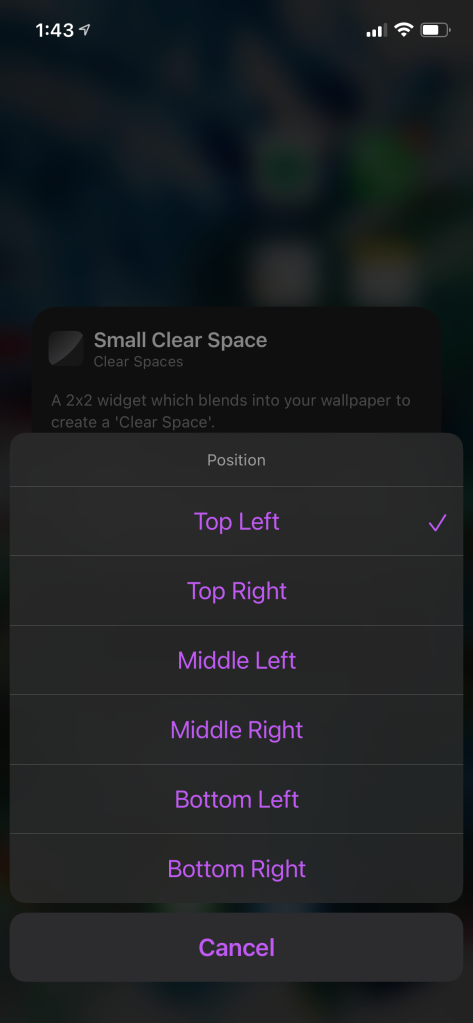
- После того как вы разместили его на домашнем экране, нажмите и удерживайте его > Редактировать виджет, чтобы выбрать положение, или выберите дату/время, оба варианта или ни один
Вот как выглядит настройка виджетов Clear Spaces:
Связанное:
- Вот как использовать новые виджеты домашнего экрана iPhone в iOS 14
- [Обновление: новые функции] Widgetsmith добавляет ультра-настраиваемые виджеты на ваш домашний экран iOS 14
- Новые виджеты «Pastel» позволяют легко придать вашему домашнему экрану iOS 14 красочный вид
- Как придать вашему домашнему экрану iOS 14 индивидуальный вид с уникальными значками приложений
- Launch Center Pro теперь позволяет менять значки приложений iOS без использования ярлыков
Хотите обменять свой iPhone/обновиться до iPhone 13?