
| 5 окт 2020 г. — 19:40 PT

Помимо популярных функций, таких как виджеты, выбор браузера по умолчанию и поддержка режима «картинка в картинке», iOS 14 предлагает фундаментальные изменения в работе домашнего экрана. Чтобы помочь вам освоить iOS 14, мы собрали список ключевых советов и приемов по управлению домашним экраном iPhone.
iOS 14 предлагает одни из самых значительных изменений в работе домашнего экрана со времен появления iPhone. Если вы новичок в iOS 14, это руководство поможет вам освоить основы. Но даже если вы использовали iOS 14 в бета-версии с лета, вы, вероятно, узнаете один-два новых совета или хитрости из этого руководства. Смотрите полное видео для получения подробностей.

Быстрое переключение между страницами домашнего экрана
Переключаться между страницами домашнего экрана в iOS 14 легко: просто проведите пальцем по точкам-индикаторам страниц, которые расположены над Dock. Это позволяет быстро переходить между страницами домашнего экрана максимально быстрым способом.
Как войти в режим тряски (jiggle mode)
Вход в режим тряски позволяет редактировать расположение значков приложений на домашнем экране, перемещать приложения, добавлять и удалять приложения, добавлять виджеты и многое другое. В iOS 14 есть несколько способов войти в режим тряски:
- Нажмите и удерживайте любое место на домашнем экране в течение нескольких секунд
- Нажмите и перетащите любой значок приложения на домашнем экране
- Нажмите и удерживайте значок приложения и выберите «Редактировать домашний экран» в меню быстрых действий
Видео: Освойте управление приложениями на домашнем экране iOS 14
Подпишитесь на 9to5mac на YouTube, чтобы смотреть больше видео
Как выйти из режима тряски

Чтобы выйти из режима тряски, выполните одно из следующих действий:

- Нажмите кнопку «Готово» в правом верхнем углу
- Нажмите на любую пустую область на домашнем экране
- Смахните вверх от нижней части домашнего экрана
Как переместить приложение
Чтобы переместить приложение, войдите в режим тряски, нажмите и удерживайте значок приложения, затем перетащите его в нужное место на домашнем экране и отпустите палец. Приложения автоматически расположатся в сетке домашнего экрана. Чтобы переместить приложения между страницами, проведите приложением к краю страницы, пока не появится следующая страница. Вы также можете нажать и удерживать приложение и использовать второй палец для переключения между страницами.
Как удалить приложение
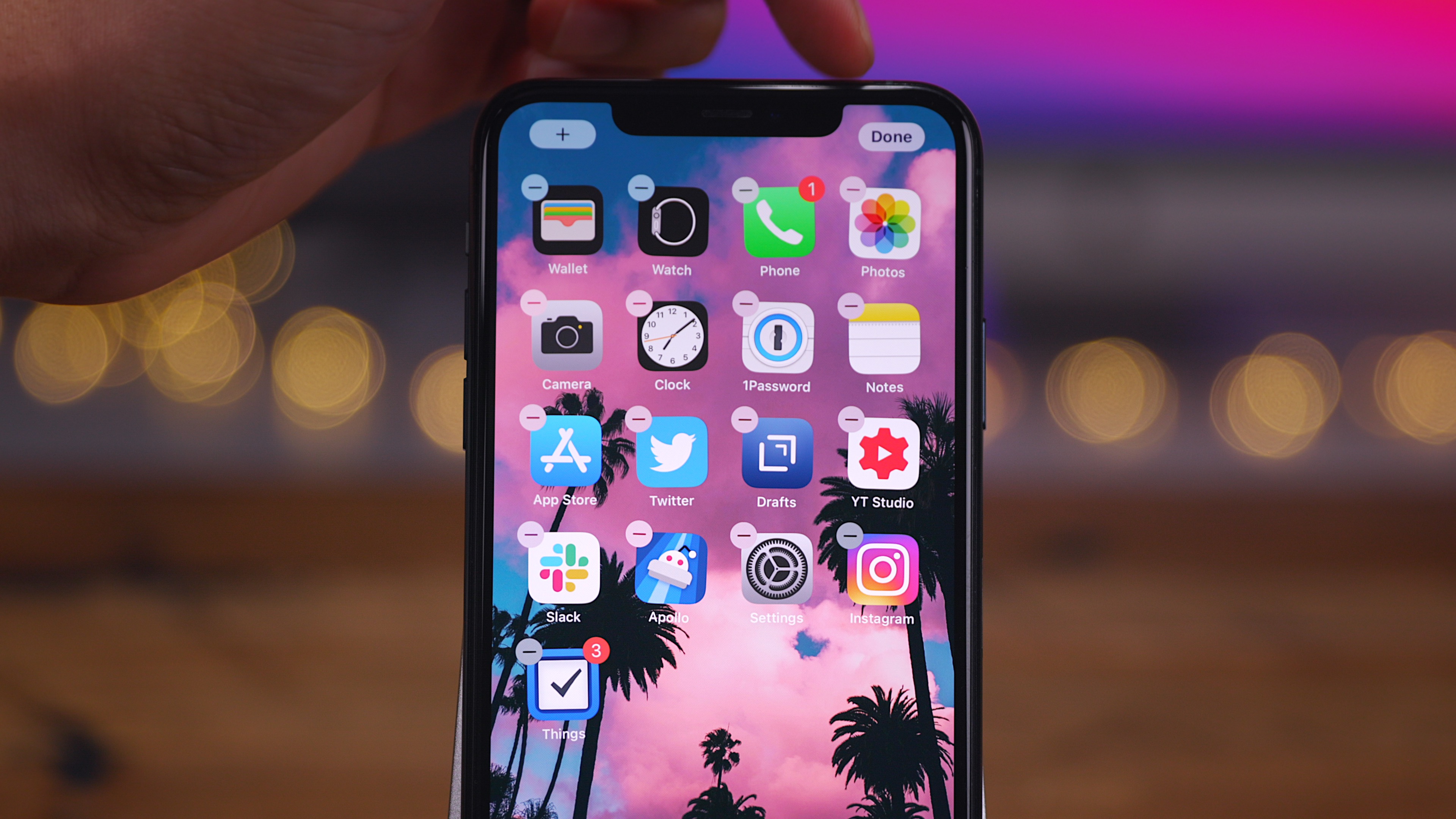
Чтобы удалить приложение, войдите в режим тряски и нажмите на знак минуса в верхнем левом углу значка приложения. Выберите «Удалить приложение», чтобы полностью удалить приложение с вашего устройства.
Как просмотреть Библиотеку приложений
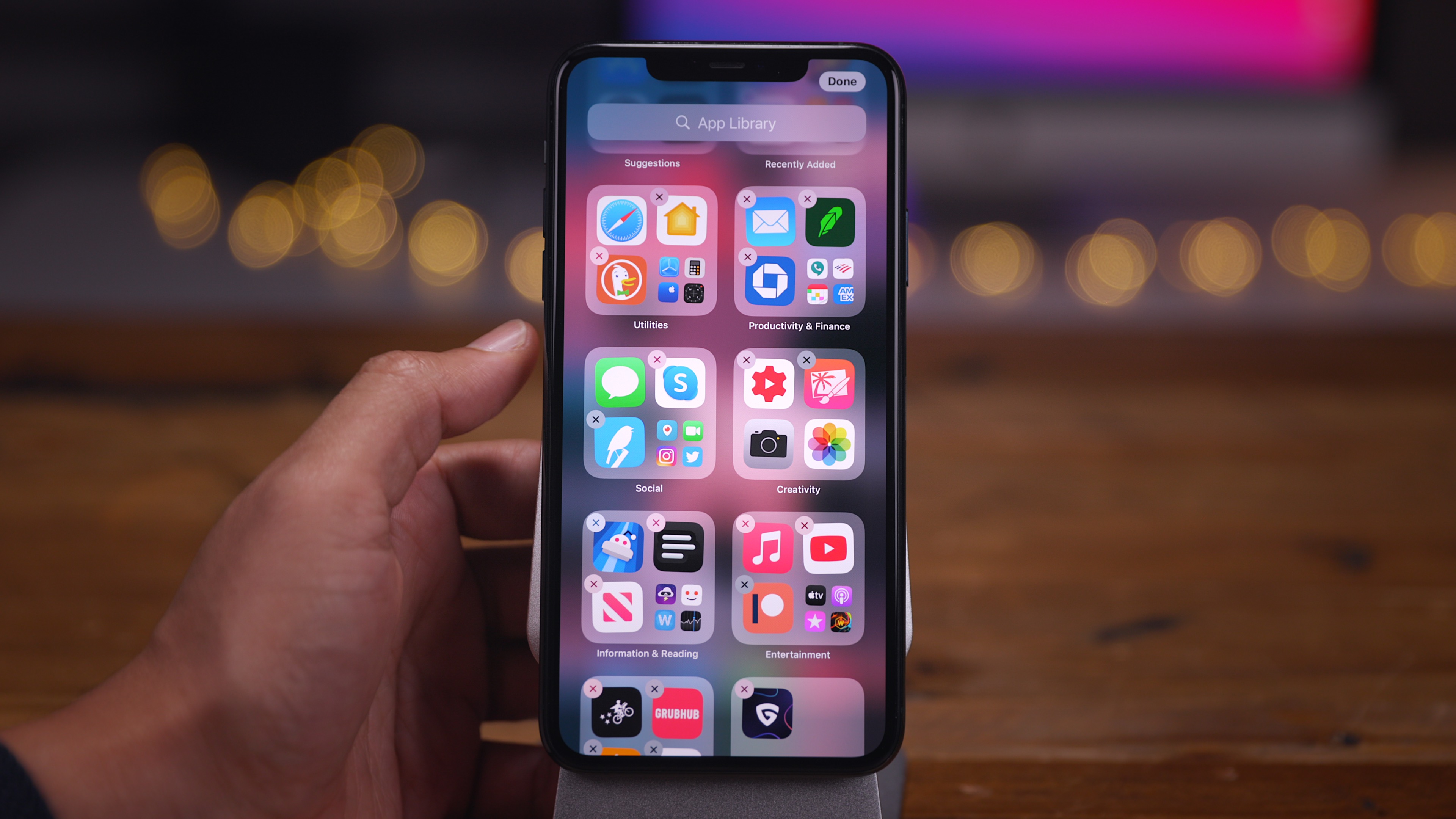
Библиотека приложений — это место, где хранятся все установленные на вашем iPhone приложения. Эти приложения автоматически организованы по категориям, и пользователь не может их переупорядочить. Например, в правом верхнем углу Библиотеки приложений появляется категория «Недавно добавленные», показывающая самые последние установленные приложения.
Вы можете запускать приложения напрямую из категорий Библиотеки приложений, нажимая на крупные значки приложений в каждой категории. Если категория содержит более четырех приложений, в правом нижнем углу папки категории появится небольшая группа значков приложений. Нажав на эту небольшую группу значков, вы откроете расширенное представление, содержащее все приложения в этой категории.

Как переместить приложение в Библиотеку приложений
Чтобы переместить приложение в Библиотеку приложений, войдите в режим тряски и нажмите на знак минуса в верхнем левом углу значка приложения. Выберите опцию «Переместить в Библиотеку приложений», чтобы удалить его с домашнего экрана, но оставить доступным в Библиотеке приложений.
Вы также можете перетащить приложение непосредственно в Библиотеку приложений, что удалит его с домашнего экрана.
Как загружать приложения напрямую в Библиотеку приложений
Чтобы поместить недавно загруженные приложения в Библиотеку приложений, перейдите в «Настройки» → «Домашний экран» и выберите «Только Библиотека приложений» в разделе «Недавно загруженные приложения».
Как искать все установленные на iPhone приложения
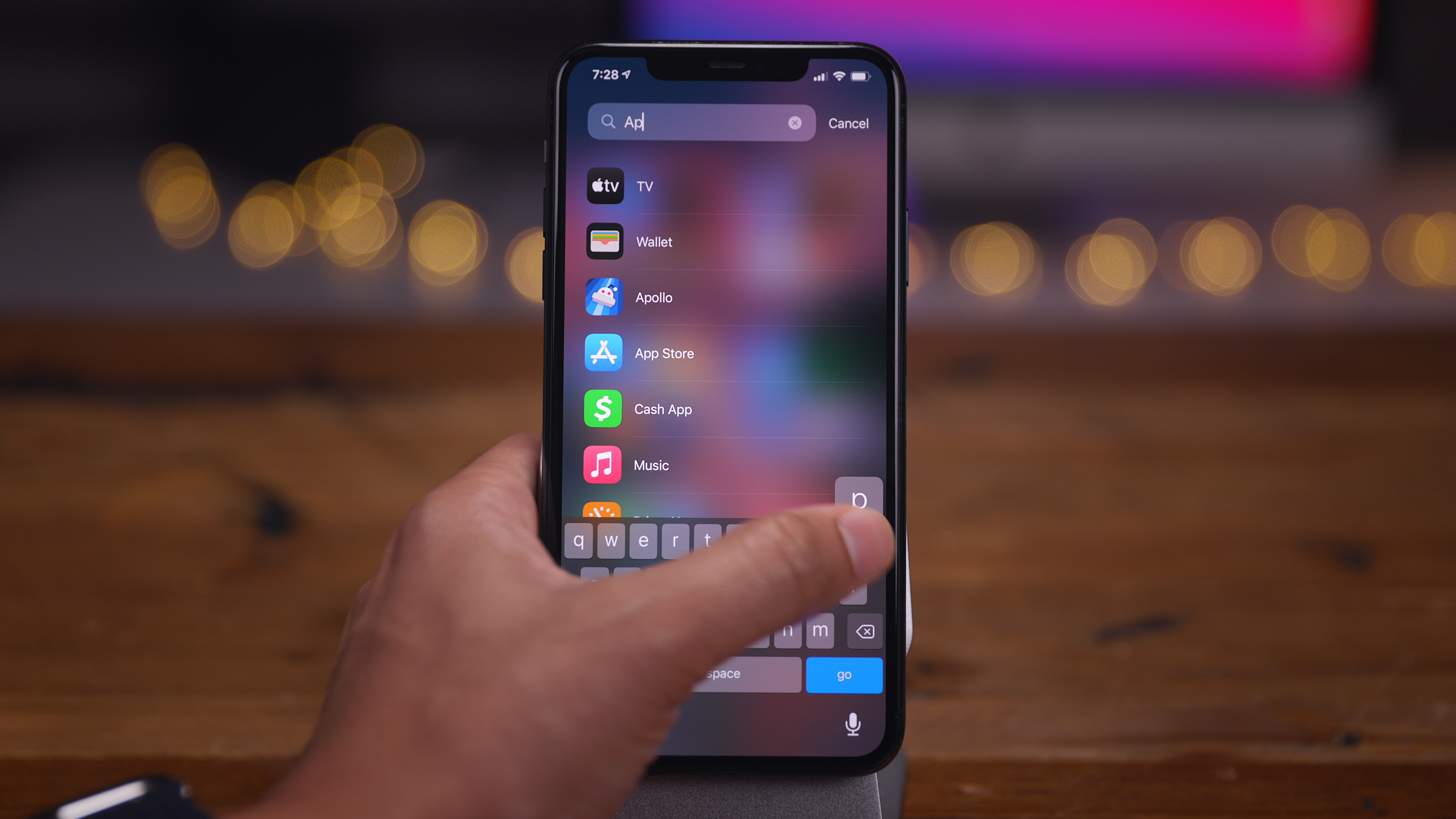
Нажмите на поле поиска в верхней части Библиотеки приложений, чтобы выполнить поиск приложений. В отличие от поиска Spotlight, этот запрос строго ограничен приложениями, установленными на вашем iPhone.

Как показать все приложения в алфавитном порядке
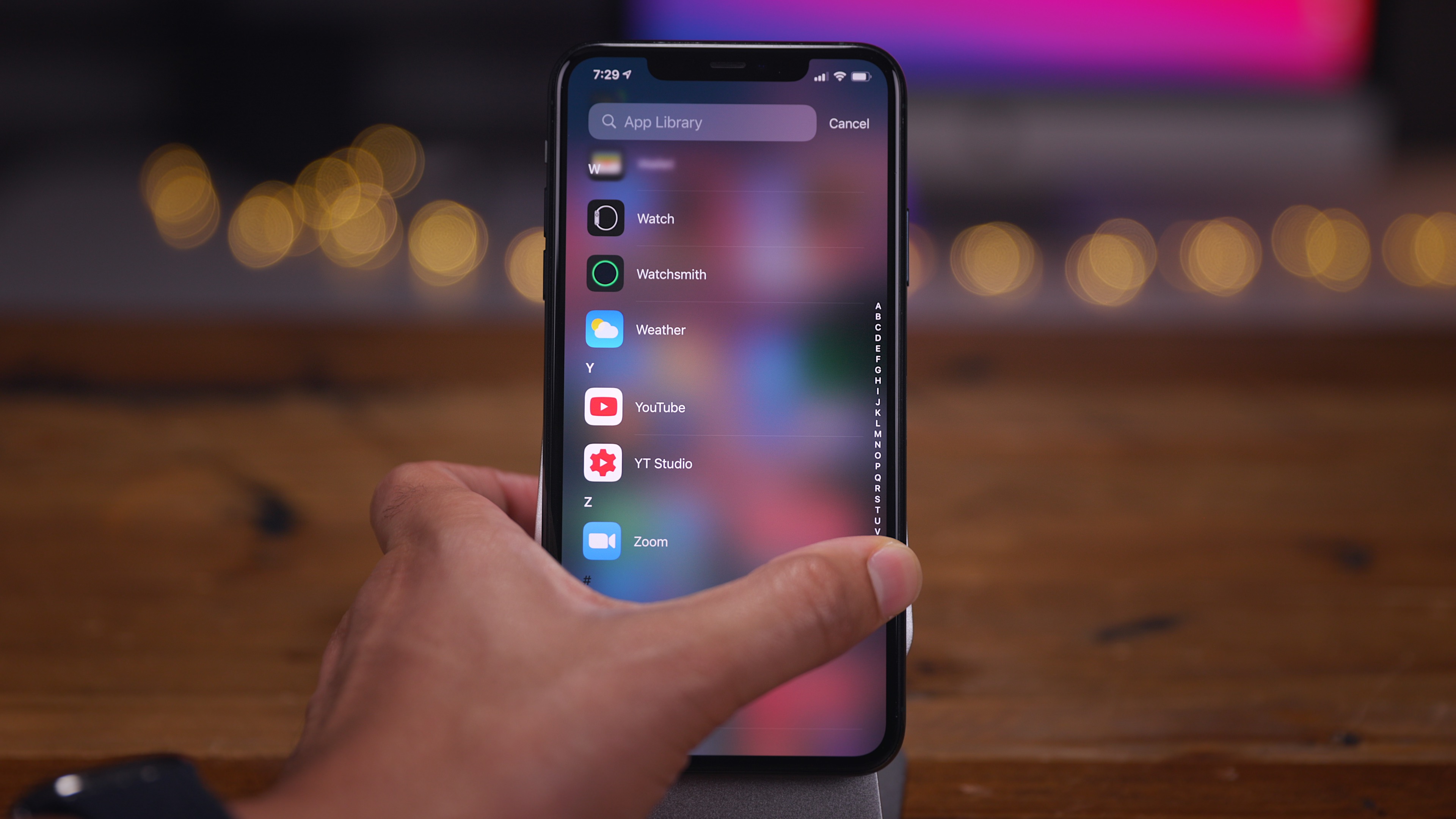
Откройте Библиотеку приложений и проведите пальцем вниз, чтобы увидеть алфавитный список всех установленных в данный момент приложений.
Как переместить приложения из Библиотеки приложений на домашний экран
Нажмите и удерживайте значок приложения и перетащите его из Библиотеки приложений, чтобы переместить его на одну из страниц вашего домашнего экрана. Вы также можете войти в режим тряски прямо из Библиотеки приложений и легко перетащить приложение на домашний экран.
«x» против «-» при удалении приложений
При удалении приложений вы увидите либо «-», либо «x» в верхнем левом углу значка приложения. «-» означает возможность либо удалить приложение, либо переместить его в Библиотеку приложений. «-» появляется только на приложениях, отображаемых в данный момент на домашнем экране.
«x», с другой стороны, появляется при попытке удалить приложения из Библиотеки приложений, поскольку это приведет к полному удалению приложения с вашего iPhone.
Как отображать значки уведомлений в Библиотеке приложений
По умолчанию значки уведомлений приложений скрыты в Библиотеке приложений, но вы можете включить их, если хотите. Для этого перейдите в «Настройки» → «Домашний экран» и включите переключатель «Показывать в Библиотеке приложений» в разделе «Значки уведомлений».
Как редактировать страницы домашнего экрана
iOS 14 впервые предоставляет пользователям iPhone возможность скрывать страницы домашнего экрана, включая все приложения на этих страницах. Приложения на скрытых страницах по-прежнему можно найти в Библиотеке приложений, но они больше не будут отображаться на домашнем экране.
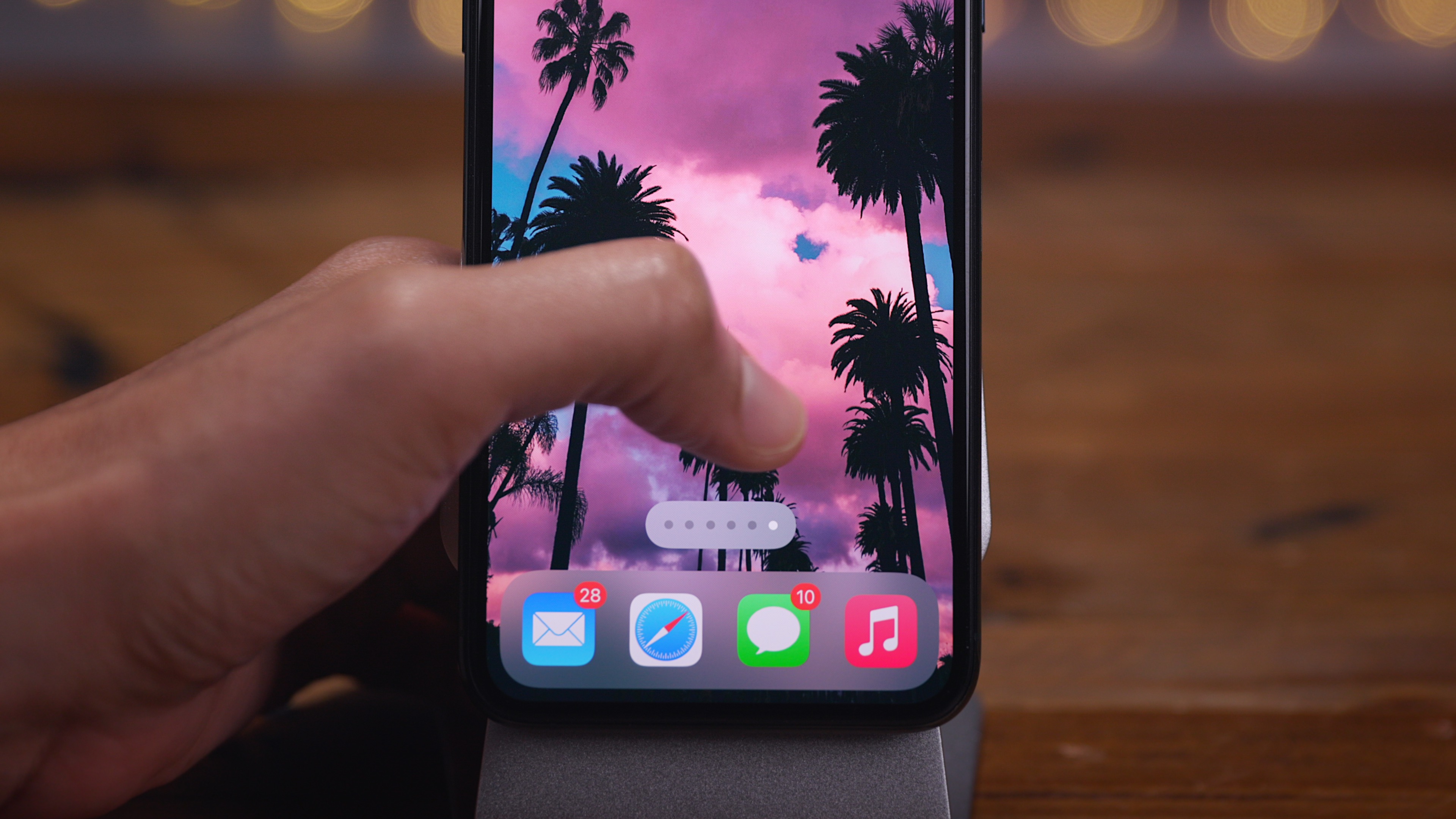
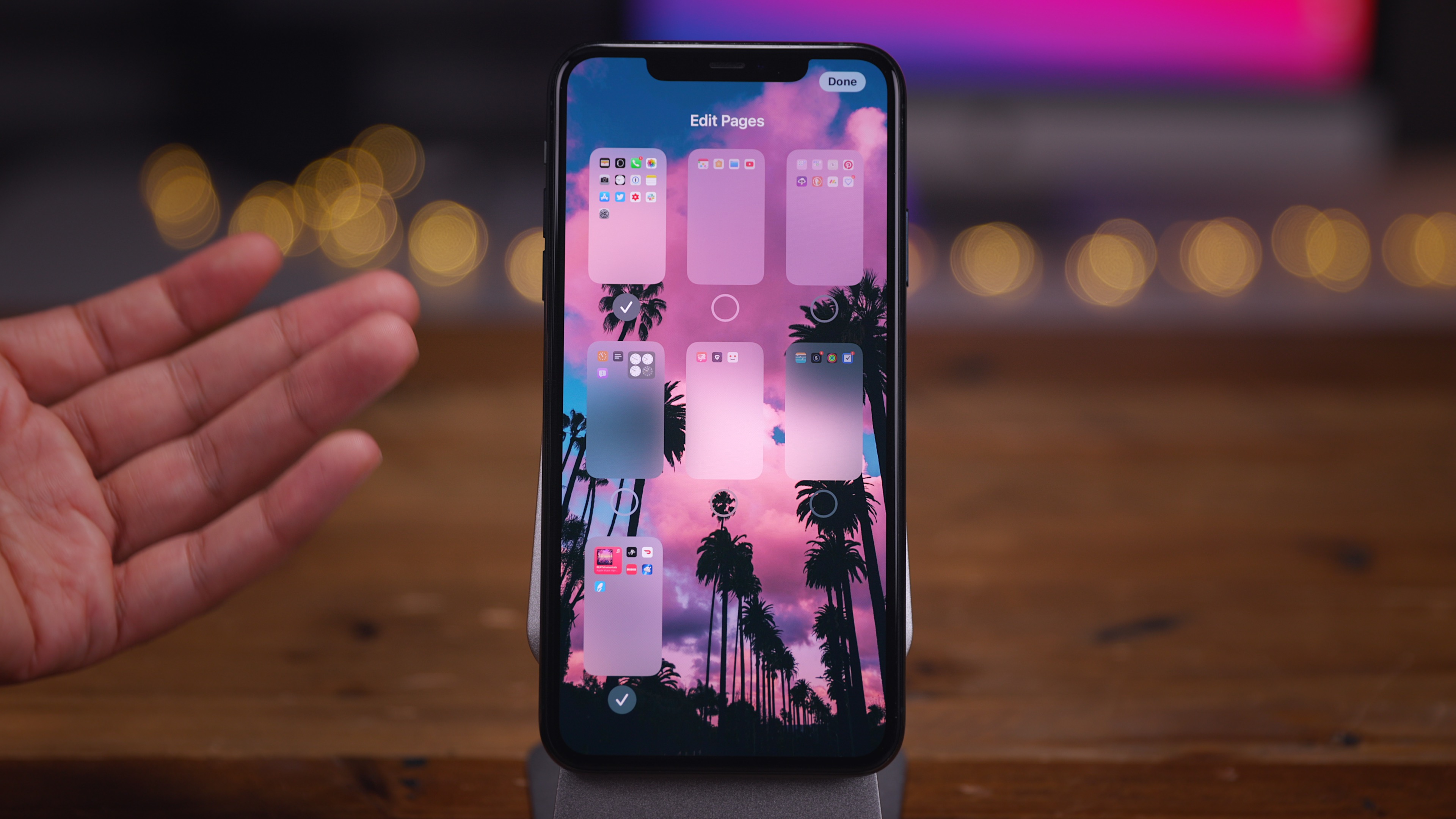
Чтобы редактировать страницы домашнего экрана, нажмите на индикатор точек страниц, расположенный над Dock, когда ваш iPhone находится в режиме тряски. В интерфейсе «Редактировать страницы» снимите флажки со страниц, которые вы хотите скрыть, и нажмите «Готово» в правом верхнем углу. Имейте в виду, что вы должны всегда оставлять включенной хотя бы одну страницу домашнего экрана.
Как выполнять быстрые действия с приложениями
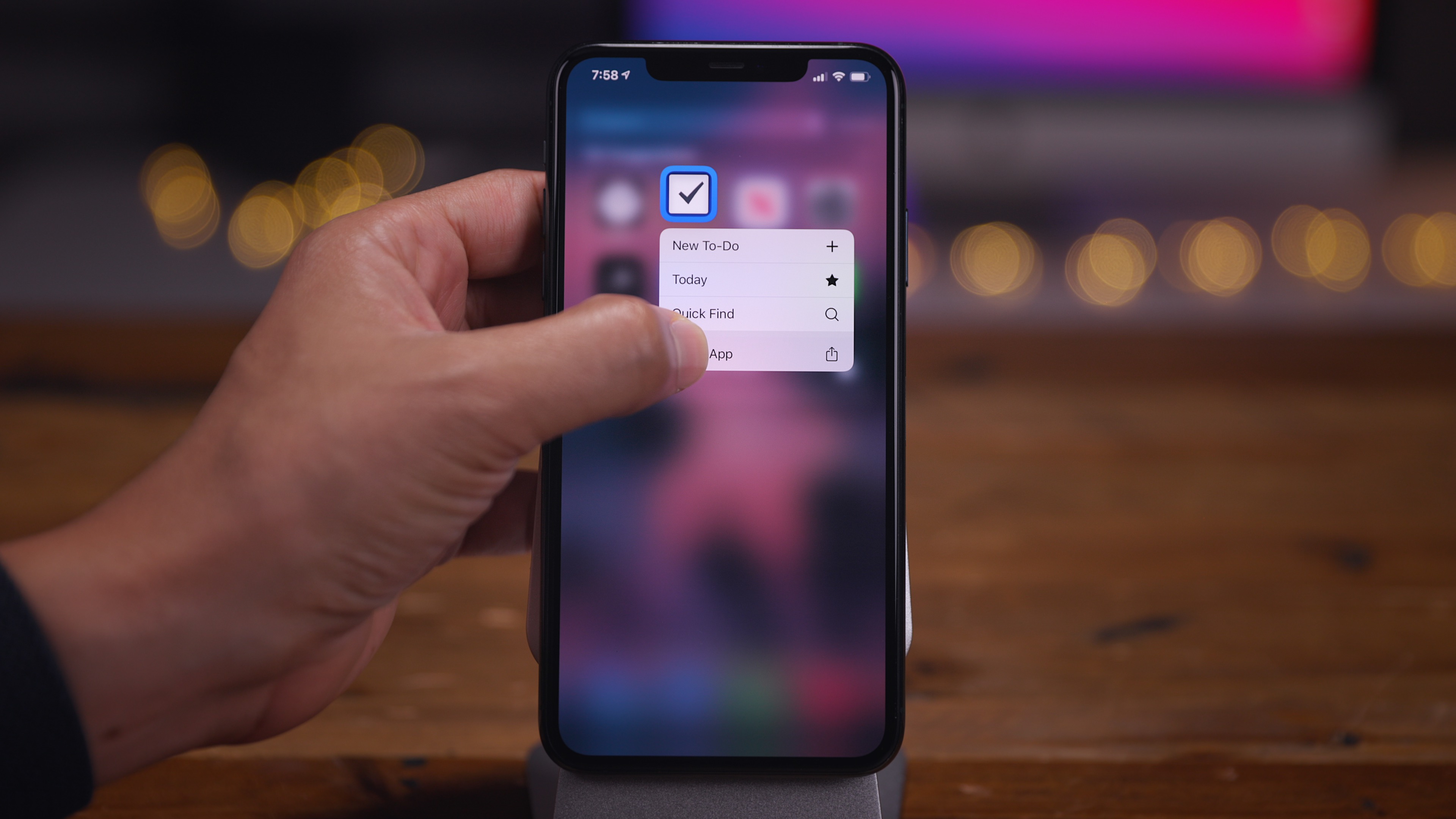
Быстрые действия — это удобные контекстные меню для приложений, которые позволяют запускать определенный раздел приложения или быстро выполнять функцию внутри приложения. Чтобы просмотреть меню быстрых действий, нажмите и удерживайте значок приложения на домашнем экране, пока не появится меню быстрых действий.
Вы также можете плавно провести пальцем к элементу быстрого действия, не отрывая пальца от экрана iPhone. Это позволит вам вызвать меню быстрых действий и запустить нужный пункт одним движением.
Как поделиться приложением
Чтобы поделиться приложением с помощью меню «Поделиться» в iOS 14, нажмите и удерживайте значок приложения, пока не появится меню быстрых действий, и выберите «Поделиться».
Как создать папку
Папки в iOS создаются путем перетаскивания значка одного приложения на другой значок приложения, пока не появится папка. Если папка уже существует, вы можете перетаскивать дополнительные значки приложений в эту папку.
Как переименовать папку
Нажмите и удерживайте значок папки и выберите «Переименовать папку» из списка быстрых действий. Вы также можете войти в режим тряски, открыть папку и нажать кнопку «x» рядом с названием папки, чтобы переименовать ее.
Как переместить несколько приложений
Чтобы выбрать несколько приложений, войдите в режим тряски и перетащите значок приложения, не отпуская палец от экрана. Используя второй палец, нажмите на другой значок приложения, чтобы создать стек. Продолжайте нажимать на другие значки, чтобы добавить больше приложений в стек.
Вы увидите счетчик в правом верхнем углу стека приложений, показывающий, сколько приложений в нем находится. Вы можете добавить в этот стек множество значков приложений и перетаскивать их на разные страницы домашнего экрана. Когда вы выберете место назначения, отпустите палец, и все значки приложений будут перемещены одновременно.
Как переместить несколько приложений в папку
Вы можете переместить несколько приложений в папку, перетащив стек приложений на папку. Вы также можете использовать несколько приложений для создания новой папки, перетащив стек приложений на другое приложение.
Как переместить несколько приложений в Библиотеку приложений
Вы можете переместить несколько приложений в Библиотеку приложений, перетащив весь стек приложений на страницу Библиотеки приложений. Стек приложений больше не будет отображаться на домашнем экране, но останется установленным на вашем iPhone и доступным через Библиотеку приложений.
Другой способ переместить несколько приложений в Библиотеку приложений — поместить приложения в папку перед удалением этой папки. Нажмите и удерживайте папку, содержащую приложения, которые вы хотите удалить, и выберите быстрый пункт действия «Удалить папку». Нажмите «Удалить с домашнего экрана» во всплывающем меню, чтобы удалить приложения с вашего домашнего экрана.
Как вызвать предложения Siri через Spotlight
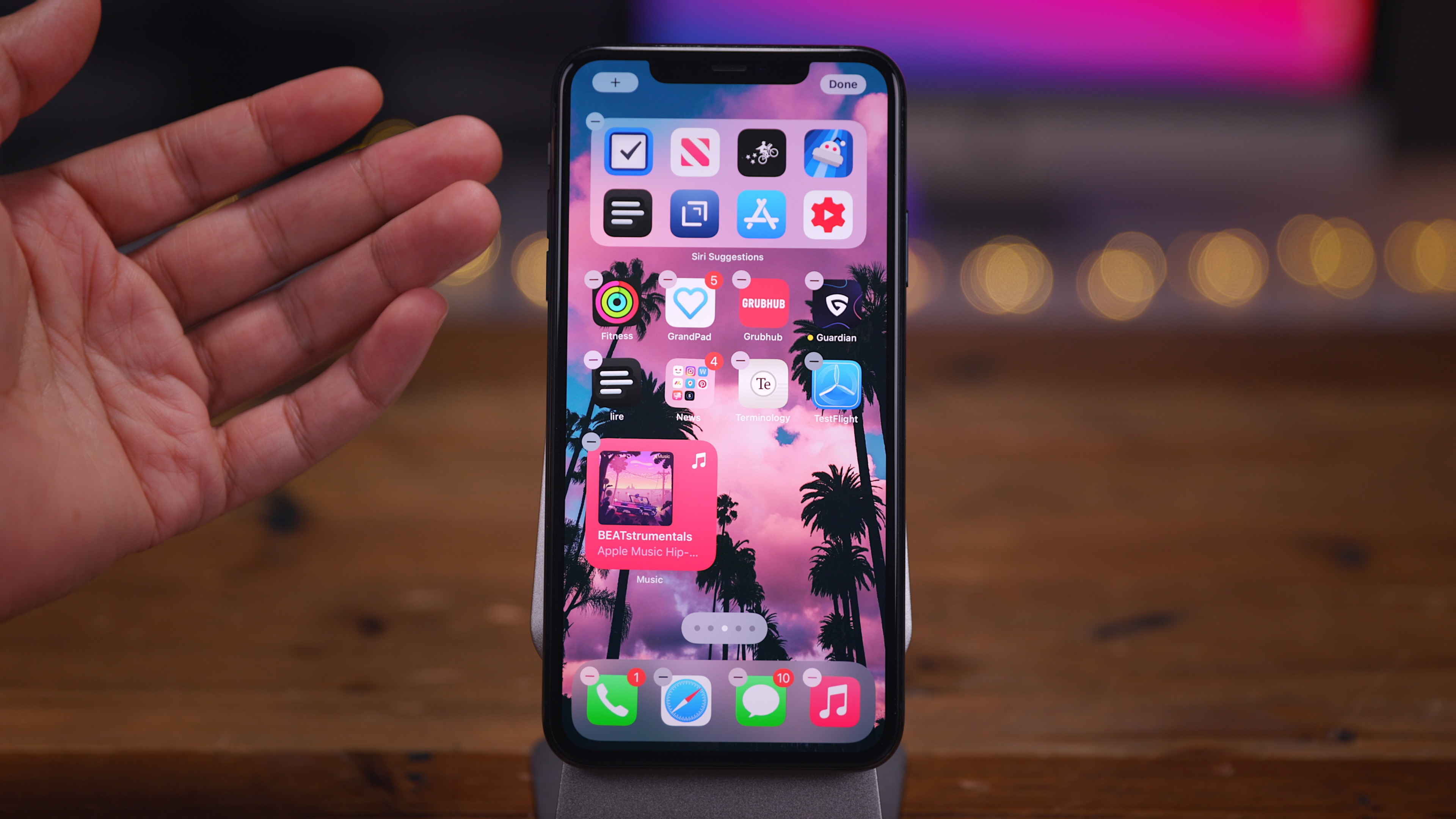
Предложения Siri динамичны и меняются в зависимости от того, как вы используете свой iPhone. Проведите пальцем вниз по домашнему экрану, чтобы открыть Spotlight и увидеть приложения, предложенные Siri. Нажмите на треугольник справа в верхнем углу интерфейса предложений Siri, чтобы увидеть еще четыре приложения.
Как использовать виджет «Предложения Siri»
Подобно «Предложениям Siri» в Spotlight, вы можете добавлять предложенные Siri приложения непосредственно на домашний экран с помощью виджета iOS 14. Чтобы получить доступ к виджетам, войдите в режим тряски и нажмите кнопку «+» в верхнем левом углу домашнего экрана. В разделе «Предложения Siri» библиотеки виджетов найдите виджет «Предложения приложений» и нажмите «Добавить виджет» внизу экрана, чтобы добавить виджет на домашний экран.
Как сбросить домашний экран
Вы можете сбросить домашний экран до значений по умолчанию, перейдя в «Настройки» → «Основные» → «Сброс» и выбрав «Сбросить компоновку «Домашний экран»».
Сброс компоновки домашнего экрана вернет стандартные значки приложений на их исходные позиции. Также будут сброшены приложения в Dock, папки и все изменения страниц домашнего экрана. Если вы разместили какие-либо виджеты на домашнем экране, они также будут удалены.
Все приложения, которые были удалены с домашнего экрана и сохранены в Библиотеке приложений, будут восстановлены и размещены в алфавитном порядке на домашнем экране.
Мнение 9to5Mac
Домашний экран iOS 14 — это большое изменение в способе управления приложениями на iPhone. Изучив все тонкости управления домашним экраном, вы сможете освоить iOS 14. Это не только поможет вам сэкономить время, но и сделает ваш iPhone более аккуратным и организованным.
Оценили ли вы новые функции управления домашним экраном в iOS 14? Поделитесь своим мнением в комментариях ниже.