
| 28 января 2020 г. — 5:50 утра по тихоокеанскому времени

Final Cut Pro X имеет простую в использовании систему ключевых кадров, которая позволяет перемещать текст и изображения кадр за кадром, чтобы имитировать отслеживание объектов на экране. Однако вы можете использовать настоящее отслеживание на основе контраста и сэкономить много времени, используя такой плагин, как FCPX Auto Tracker от Pixel Film Studios.
Вы можете отслеживать не только текст на основе базового движения по осям X и Y, но и такие свойства, как вращение, масштабирование и даже перспективу. В этом практическом пошаговом руководстве я покажу вам, как добавлять отслеживаемый текст и объекты в различных сценариях.
После установки FCPX Auto Tracker выполните следующие действия для любого из клипов на вашей временной шкале с элементами, которые вы хотите отслеживать:
Шаг 1: Откройте панель «Заголовки и генераторы» и перетащите элемент FCPX Auto Tracker Drop Zone, Text или Drop Zone and Text над клипом, который вы хотите отслеживать, на временную шкалу.
Видеообзор FCPX Auto Tracker
Особая благодарность Pixel Film Studios за спонсорство 9to5Mac. Первые 500 покупателей получают скидку 30% на любой плагин при использовании кода 9to5pixel.
Подпишитесь на 9to5Mac на YouTube, чтобы получать больше видео
Шаг 2: Выберите элемент заголовка, откройте первую страницу инспектора и нажмите кнопку «Редактор отслеживания».
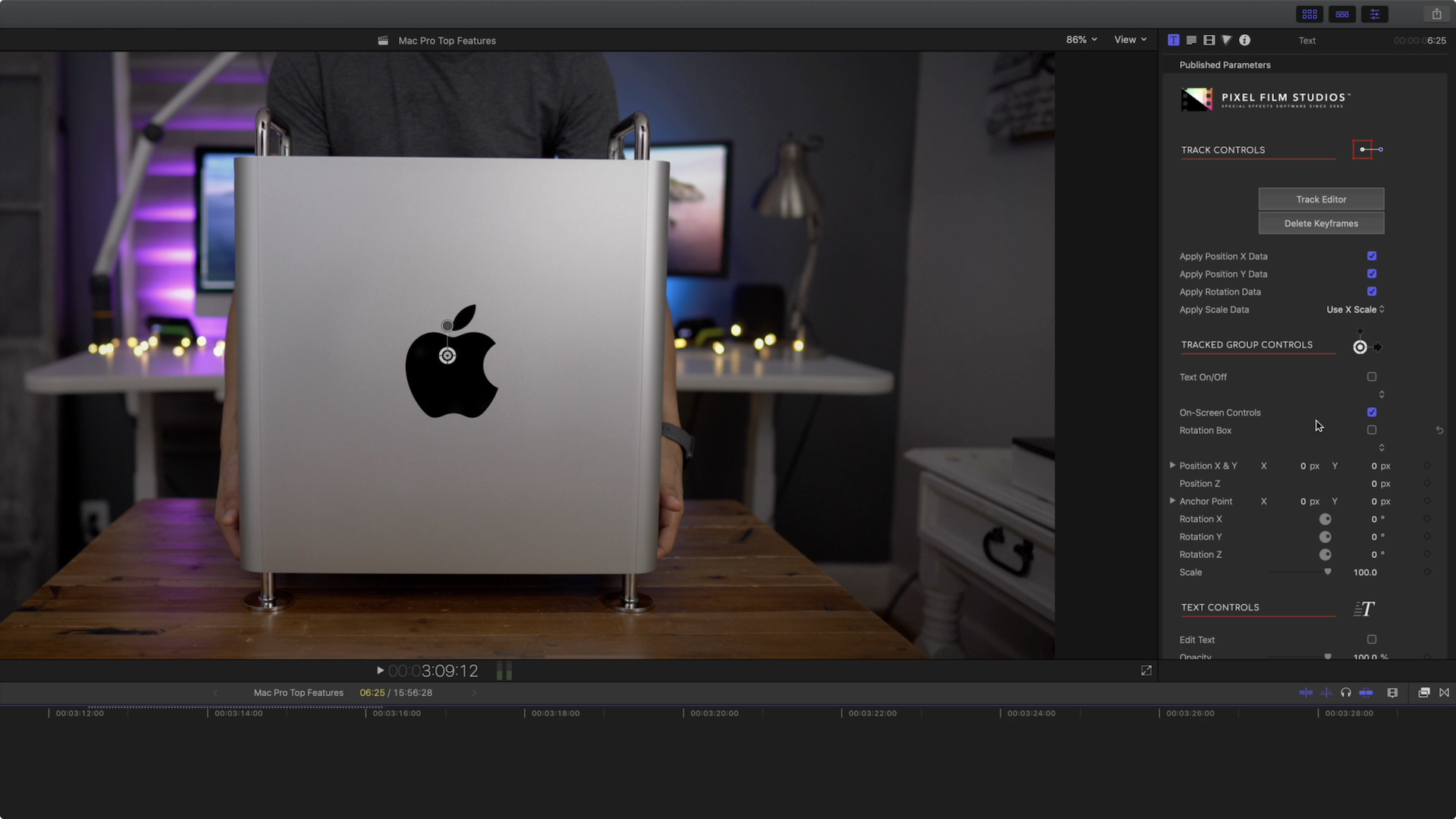
Шаг 3: Поместите головку воспроизведения в Редакторе отслеживания в самое начало и используйте инструмент квадратной или круглой формы, чтобы выделить элемент, который вы хотите отслеживать. Наряду с ручным перемещением вы можете использовать ползунки смещения положения, масштаба и вращения для точной настройки выбора формы.
FCPX Auto Tracker использует контраст для отслеживания элементов на экране, поэтому лучше всего применять трекер к области с достаточным контрастом на всем протяжении движения. Вам также следует выбирать элементы, которые остаются на экране в течение всего периода отслеживания.
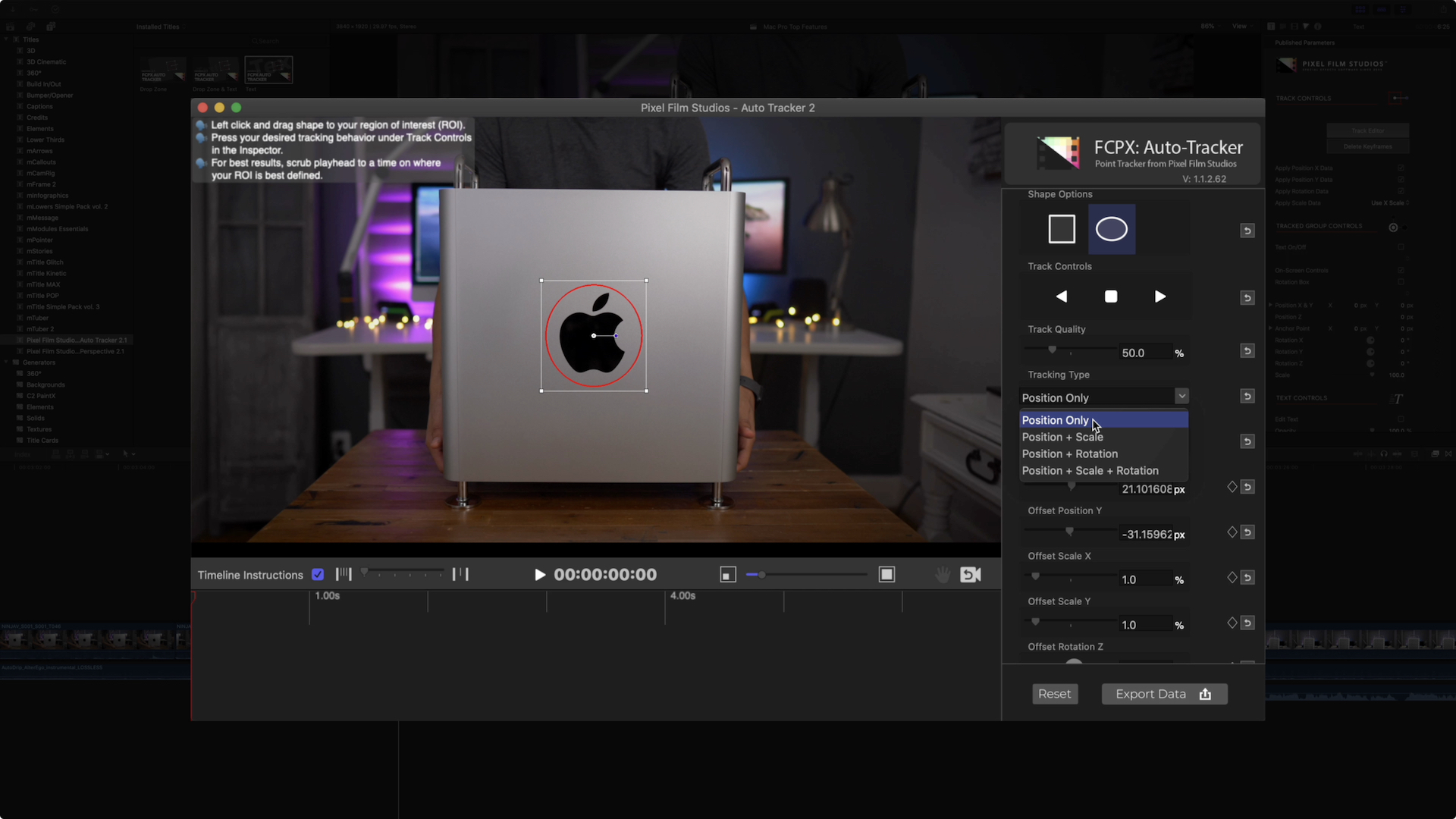
Шаг 4: Используйте раскрывающийся список «Тип отслеживания», чтобы выбрать, как вы хотите отслеживать элемент на экране. Если элемент перемещается только по осям X и Y, вам следует использовать «Только положение». Однако, если элемент приближается к экрану, вы можете выбрать «Положение + Масштаб». В противном случае, если элемент вращается, и вы хотите отслеживать его вращение, выберите один из типов отслеживания с учетом вращения.
Шаг 5: Нажмите кнопку «Отслеживать вперед», чтобы начать отслеживание от позиции головки воспроизведения до конца элемента заголовка. Следите за отслеживанием на экране, чтобы убедиться, что оно следует желаемому пути.
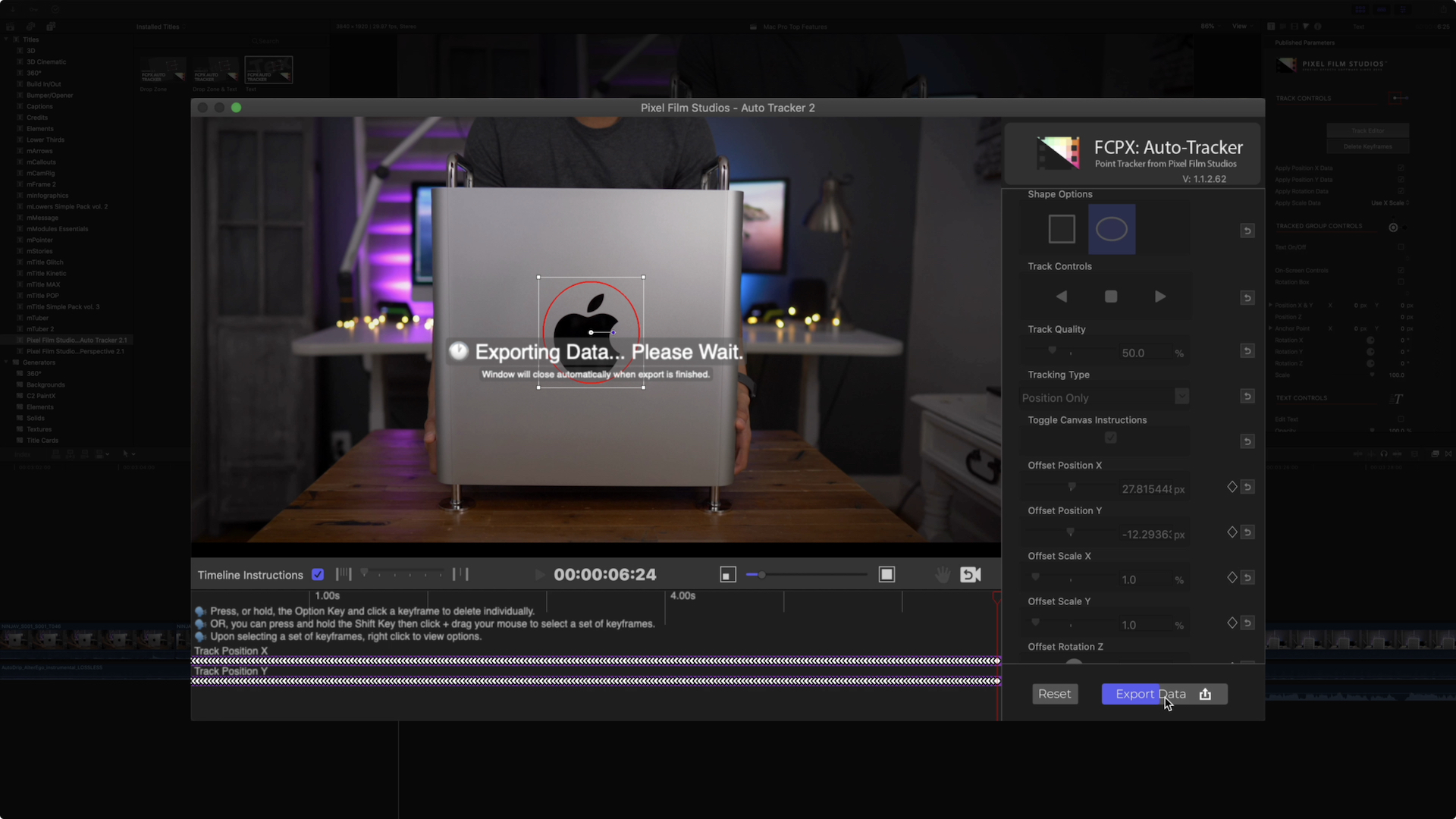
Шаг 6: Если вы удовлетворены отслеживанием, нажмите «Экспортировать данные», чтобы экспортировать сгенерированные ключевые кадры на временную шкалу. В противном случае нажмите кнопку «Сбросить», настройте параметры и перезапустите отслеживание.
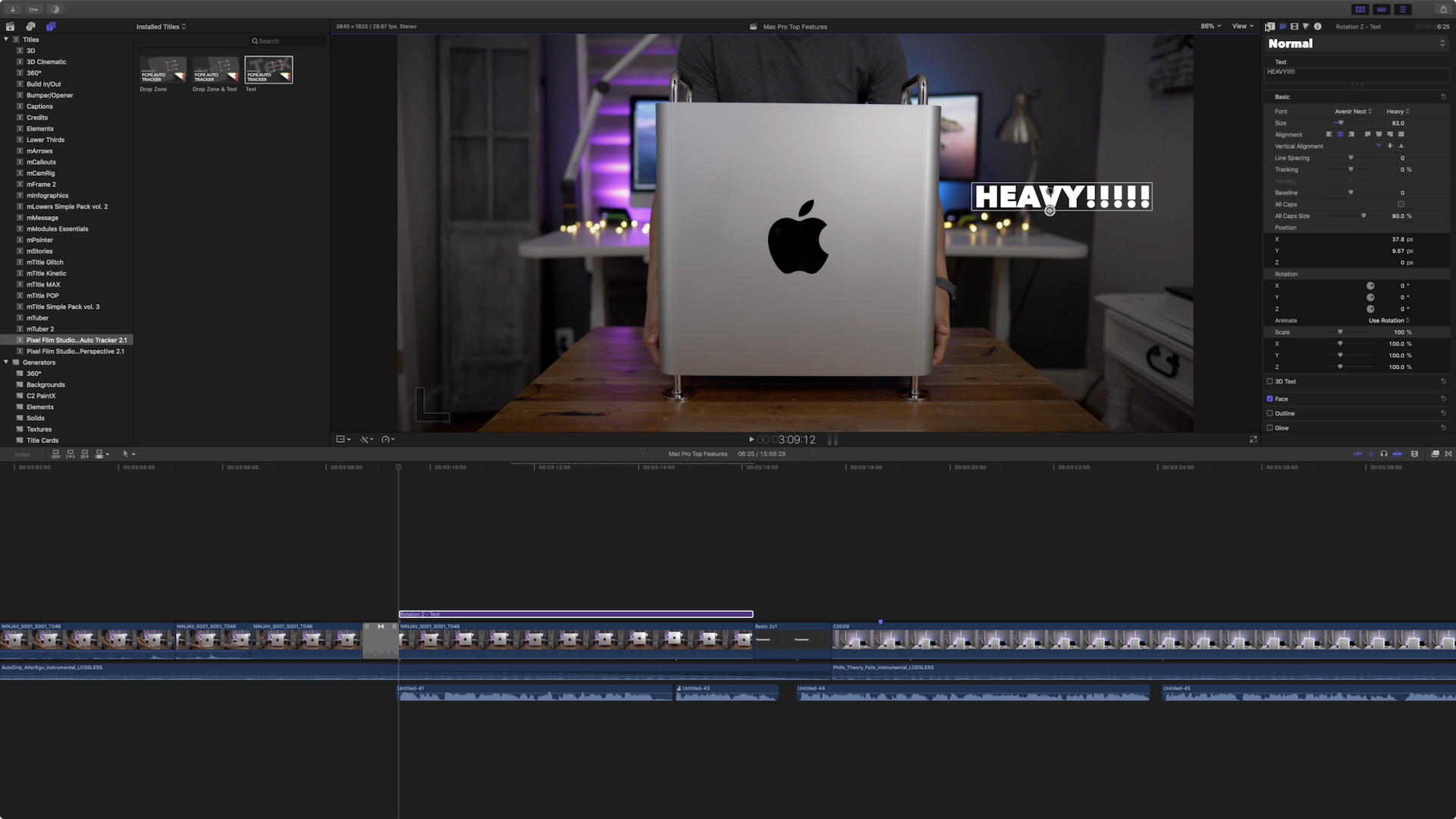
Шаг 7: После экспорта данных редактор отслеживания закроется. Включите текст, зону перетаскивания или их комбинацию, используя флажок в инспекторе. После включения добавьте текст или добавьте видео или изображение в зону перетаскивания.
Шаг 8: Используйте предоставленные инструменты — режимы наложения, непрозрачность, свойства масштабирования и т. д. — для изменения внешнего вида текста или объекта.
Перспектива FCPX Auto Tracker
Один из недостатков обычного FCPX Auto Tracker заключается в том, что он не может отслеживать вращение по осям X и Y. Это означает, что отслеживание кирпичной стены, например, невозможно с помощью обычного плагина отслеживания.
Хорошая новость в том, что Pixel Film Studios учли это и разработали отдельный плагин под названием FCPX Auto Tracker Perspective.
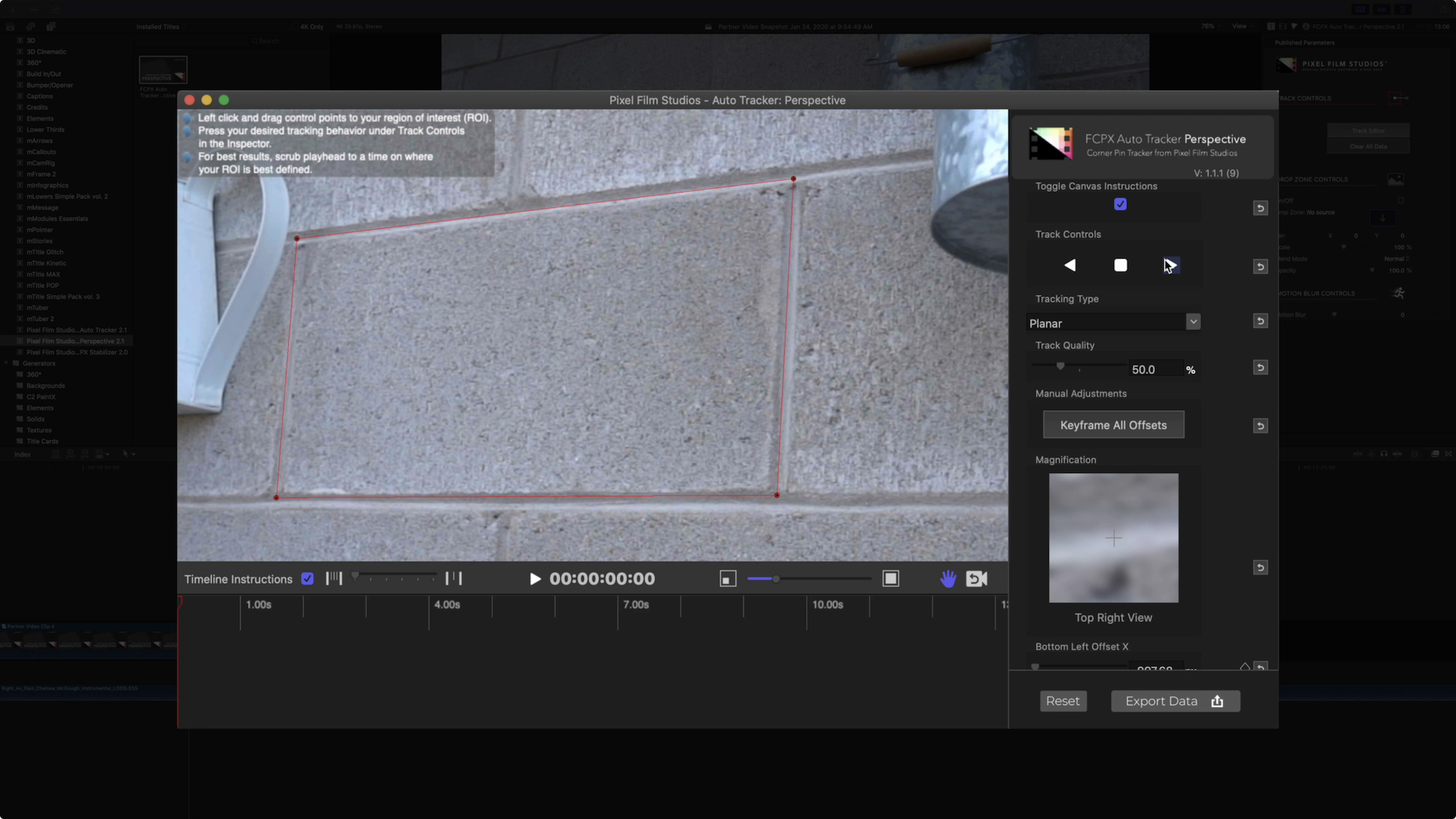
Этот плагин работает во многом так же, как и оригинальная утилита отслеживания, однако он создан с учетом отслеживания таких объектов, как стены, а также других поверхностей, которые имеют вращение по осям X и Y.
Вместо использования формы для отслеживания на основе контраста, FCPX Auto Tracker Perspective использует планарное отслеживание или отслеживание с угловым закреплением, чтобы оставаться привязанным к поверхности, даже когда перспектива меняется при движении камеры.
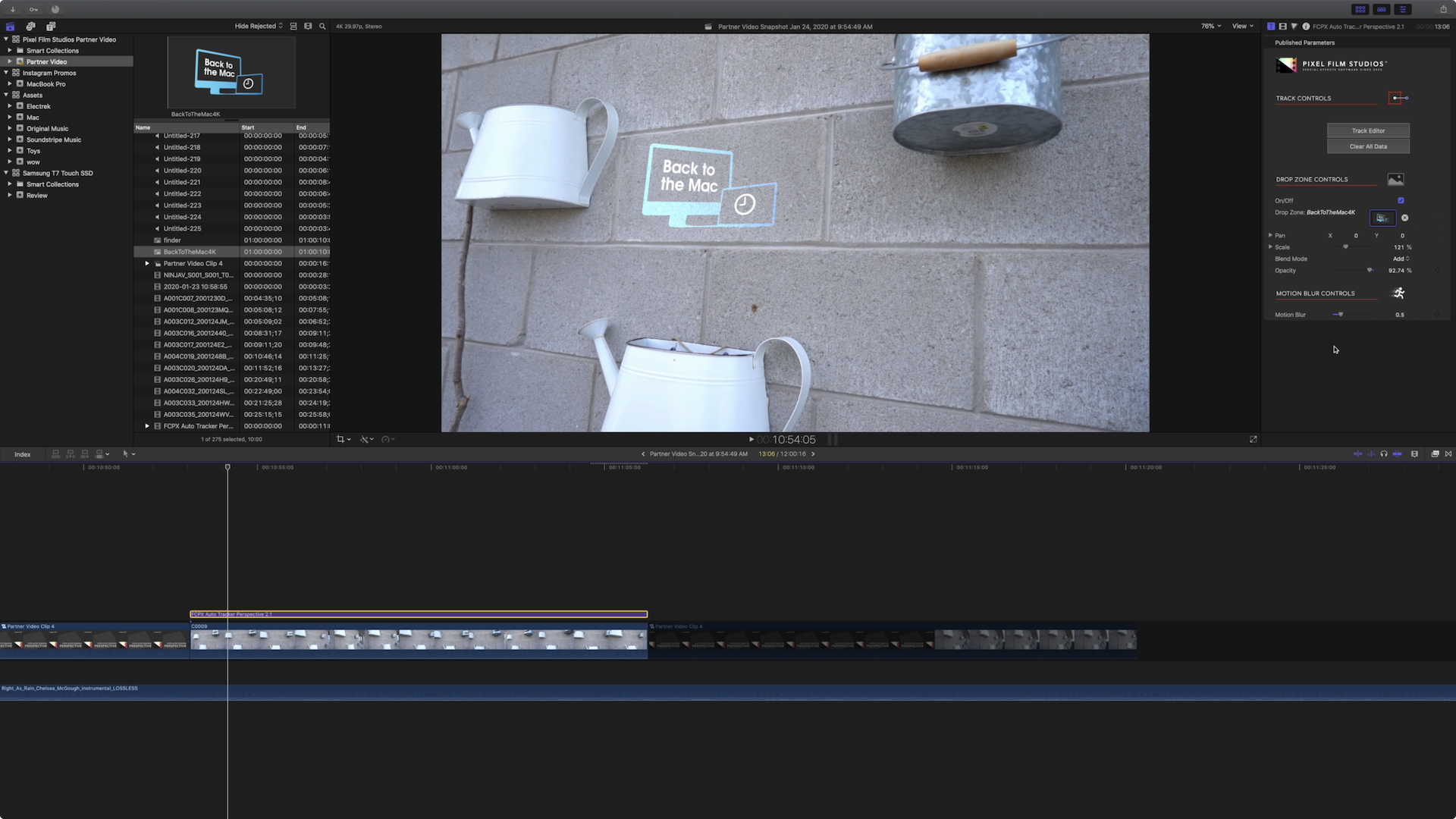
Если вы ищете способ легко добавить отслеживание в ваши клипы в Final Cut Pro X, то инструменты FCPX Auto Tracker и FCPX Auto Tracker Perspective — отличные варианты. Обязательно посмотрите наш видеообзор выше, чтобы увидеть оба плагина в действии.
И помните, первые 500 покупателей получают скидку 30% на любой плагин при использовании кода 9to5pixel. Особая благодарность Pixel Film Studios за спонсорство 9to5Mac.