
| 26 декабря 2018 г. — 15:58 PT
AirPods были суперпопулярным рождественским подарком в этом праздничном сезоне. Если вам посчастливилось их получить, вот несколько советов и рекомендаций, которые помогут сделать прослушивание еще лучше.
Советы и рекомендации по AirPods
Присвойте своим AirPods имя
Как минимум, вы, вероятно, захотите дать своим AirPods имя. По умолчанию AirPods будут называться «AirPods (ваше имя)». Это нормально, пока вы не потеряете один или оба своих AirPods или их кейс. Присвоение вашим AirPods уникального имени облегчит их идентификацию, если вы потеряете комплект.
Чтобы сделать это, подключите AirPods к устройству iOS. Оттуда перейдите в «Настройки» > «Bluetooth», нажмите на «i» рядом с вашими AirPods, а затем нажмите «Имя» и задайте ему имя.
Настройка жеста двойного касания
По умолчанию двойное касание любого AirPod вызовет Siri. Хотя у меня настроено именно так, вы можете захотеть, чтобы он делал больше.

Зайдите в «Настройки» > «Bluetooth», нажмите на «i» рядом с вашими AirPods. Теперь у вас будет опция, которую вы можете установить для каждого отдельного AirPod. Здесь можно проявить творческий подход, так как у вас есть выбор между Siri, Воспроизведение/Пауза, Следующий трек, Предыдущий трек и Выкл.
Использование одного AirPod для продления времени работы от аккумулятора
AirPods рассчитаны на 5 часов прослушивания. Apple не говорит вам, что те же 5 часов применяются независимо от того, используете ли вы оба наушника или только один. Таким образом, чтобы фактически удвоить время работы от аккумулятора, вы можете использовать один наушник до его разрядки, поместить его в кейс и использовать другой наушник.
К счастью, один AirPod заряжается довольно быстро: 15 минут дают вам примерно 3 часа использования. Повторяйте, пока аккумулятор вашего кейса AirPods не разрядится.
Автоматическое определение уха
Эта функция включена по умолчанию, но не всегда понятно, как она работает. По сути, если оба AirPods находятся у вас в ушах, извлечение одного из них автоматически приостановит воспроизведение любого аудио, которое вы слушаете. Именно это и придает AirPods некоторую так называемую «магию».
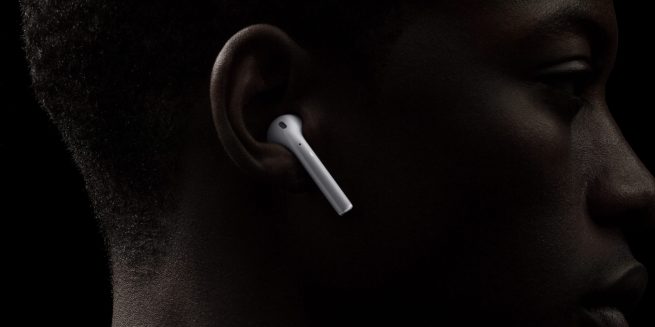
Если вы предпочитаете не включать эту функцию, перейдите в «Настройки» > «Bluetooth», нажмите на «i» рядом с вашими AirPods. Просто отключите Автоматическое определение уха.
Проверка состояния аккумулятора
Существует несколько способов узнать текущее состояние аккумулятора ваших AirPods, причем некоторые решения работают только при определенных условиях.
Поместите оба AirPods в кейс, просто откройте кейс рядом с устройством, на котором выполнен вход в вашу учетную запись iCloud. Убедитесь, что экран включен, и внизу (iPhone) или посередине экрана (iPad) появится карточка.
Если у вас хотя бы один AirPod в ухе, вы можете добавить виджет Аккумуляторы на главный экран. Он покажет текущее состояние аккумулятора ваших AirPods. Для этого перейдите на главный экран, проведите пальцем влево, чтобы перейти к виджетам, нажмите «Править» внизу и нажмите кнопку + рядом с Аккумуляторы, чтобы добавить виджет.
Если оба AirPods имеют разный уровень заряда, вы увидите отдельные индикаторы для левого и правого AirPods. Этот метод также работает, когда AirPods подключены и заряжаются.
Вы можете быстро проверить состояние зарядки ваших AirPods, посмотрев на светодиодный индикатор внутри кейса. Когда оба AirPods находятся в кейсе, он отображает состояние аккумулятора AirPods (зеленый — полностью заряжен, оранжевый — заряжается). Единственное исключение из этого правила — когда кейс AirPods подключен и заряжается. Однако, если оба вынуты, индикатор отображает зарядку кейса.
Подключение к устройствам не от Apple
Для подключения к устройствам не от Apple просто откройте кейс и нажмите и удерживайте кнопку на задней панели в течение нескольких секунд. Светодиодный индикатор теперь должен медленно пульсировать белым, указывая на то, что AirPods находятся в режиме сопряжения. Перейдите в настройки Bluetooth вашего другого устройства и подключите AirPods, как любое другое устройство Bluetooth. Светодиодный индикатор будет гореть непрерывным зеленым светом после успешного сопряжения.
Подпишитесь на 9to5Mac на YouTube, чтобы получать больше новостей об Apple: