
| 8 ноября 2017 г. — 7:59 утра по тихоокеанскому времени

Если вы дизайнер, вы знаете, что выбор шрифта может сделать вашу работу эффективной или провальной. Часто, когда я бываю вне дома, я вижу идеальные шрифты на вывесках и в рекламе и делаю снимок на потом. Возможно, вы не знаете, что ваш iPhone может автоматически идентифицировать шрифты по фотографиям благодаря новым приложениям, использующим машинное обучение для анализа фотографий. Я рассмотрел лучшие варианты, чтобы увидеть, какой из них может подойти вам.
До недавнего времени идентификация шрифтов была в основном ограничена настольными компьютерами, с такими веб-сайтами, как WhatTheFont, и функциями, такими как Match Font в Photoshop, позволяющими использовать изображение для анализа. Хотя эти инструменты обычно хорошо работают, они требуют, чтобы вы были за своим рабочим столом — не совсем то место, где вы, вероятно, столкнетесь с новыми вдохновляющими шрифтами. Физические продукты, такие как Spector, пытались сделать идентификацию шрифтов мобильной, но самым естественным инструментом в дороге является ваш iPhone.
Более 8 лет назад MyFonts выпустила WhatTheFont для iOS — простое приложение, которое идентифицировало шрифты на основе фотографий, сделанных на ваш iPhone. Приложение было быстро заброшено до прошлого октября, когда вышла версия 2.0. Полностью переработанный WhatTheFont теперь работает на основе новой технологии глубокого обучения, чтобы сделать идентификацию шрифтов быстрее и точнее.
На Adobe MAX 2017 приложение Adobe Capture CC также получило существенное обновление, предоставив функции поиска по визуальному образцу Typekit для iPhone. Концепция в целом та же: сделайте снимок, и Adobe Sensei идентифицирует шрифты на нем. Однако между этими двумя сервисами есть несколько ключевых различий, которые я сравнил ниже.
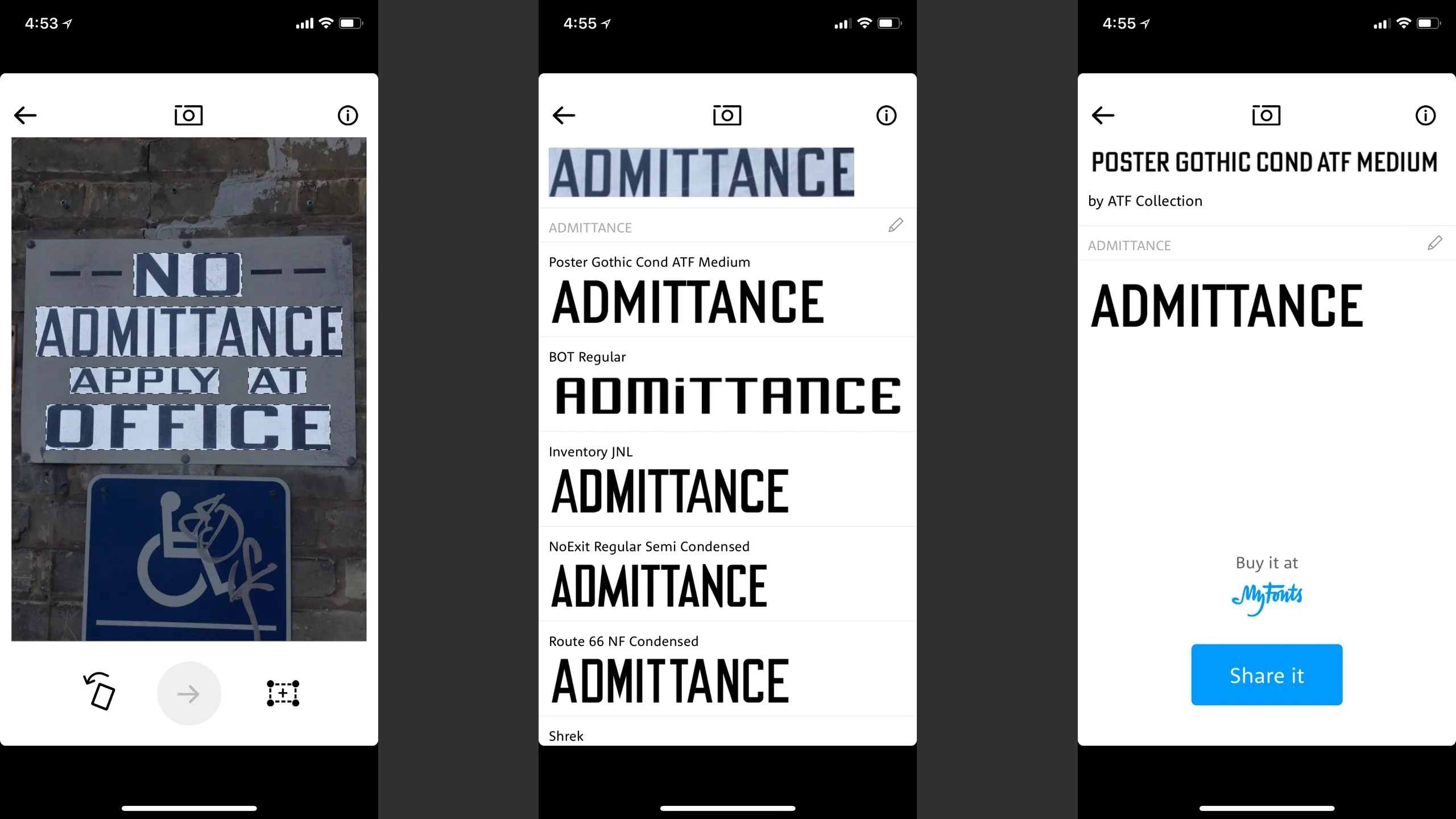
При запуске WhatTheFont вы попадаете прямо в камеру, где можете сделать снимок. Пользователи iPhone X заметят, что на момент написания статьи приложение еще не обновлено для поддержки большего размера экрана, но, вероятно, это произойдет в ближайшем будущем.
WhatTheFont проанализирует вашу фотографию и идентифицирует каждую строку текста на ней. Меня впечатлили скорость и точность процесса анализа, хотя результаты не всегда были идеальными. Вы можете нажать на любую текстовую рамку, чтобы выбрать ее и идентифицировать шрифт, используемый в этом слове или строке. Перетаскивая маркеры любой текстовой рамки, вы можете настроить область, которую будет сканировать WhatTheFont. Вы даже можете повернуть и обрезать изображение, чтобы точнее выровнять текст.
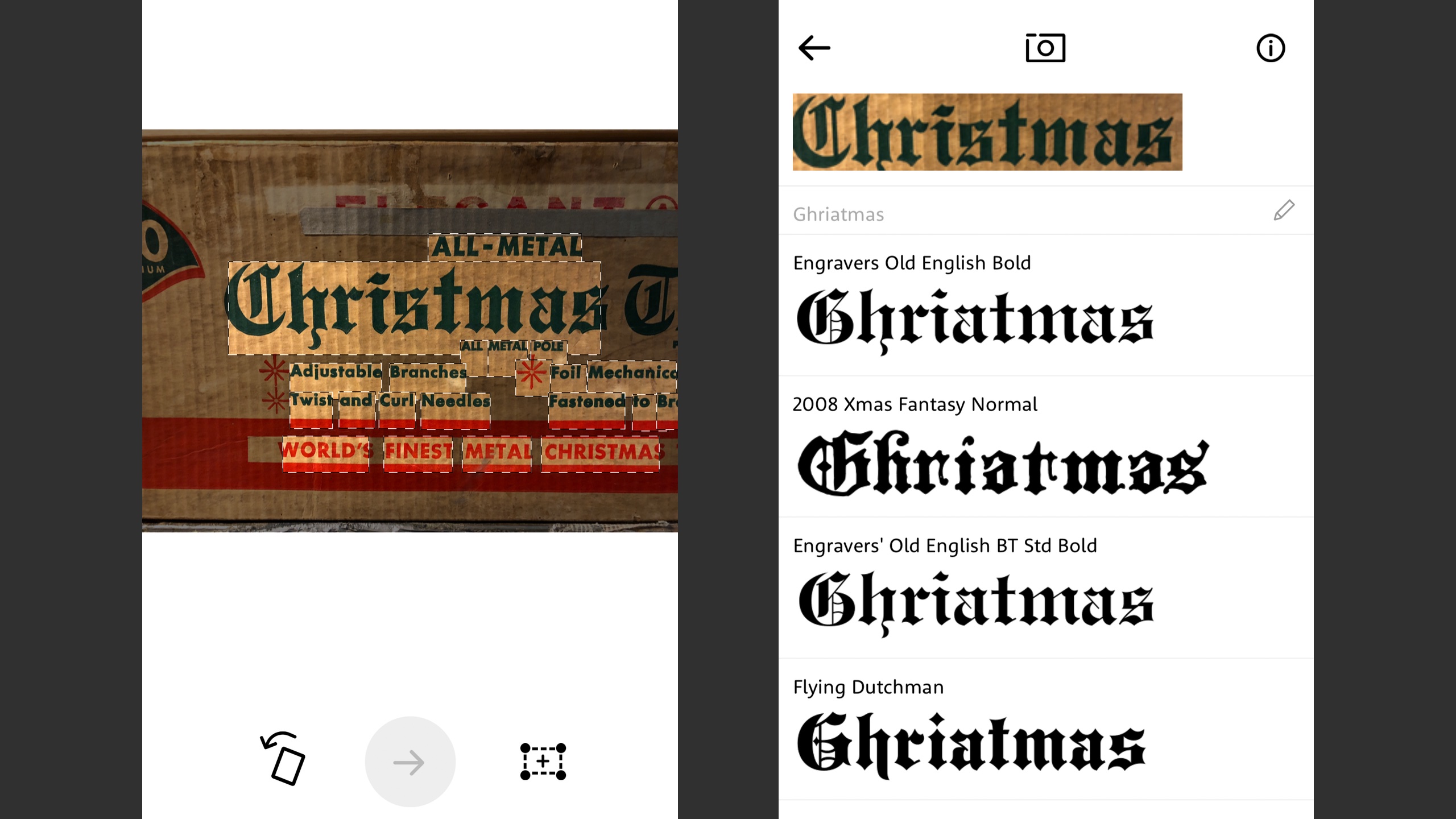
Шрифты, определенные как похожие на проанализированный текст, отображаются в списке с предварительным просмотром того, как выглядит шрифт. Приложение предлагает ссылки на веб-сайт MyFonts, где вы можете приобрести любой найденный шрифт. MyFonts принадлежит Monotype и может похвастаться внушительной библиотекой шрифтов. WhatTheFont предположительно может идентифицировать более 130 000 шрифтов, включая рукописные. Чаще всего мне удавалось найти шрифт, который был близким совпадением с моим проанализированным изображением.
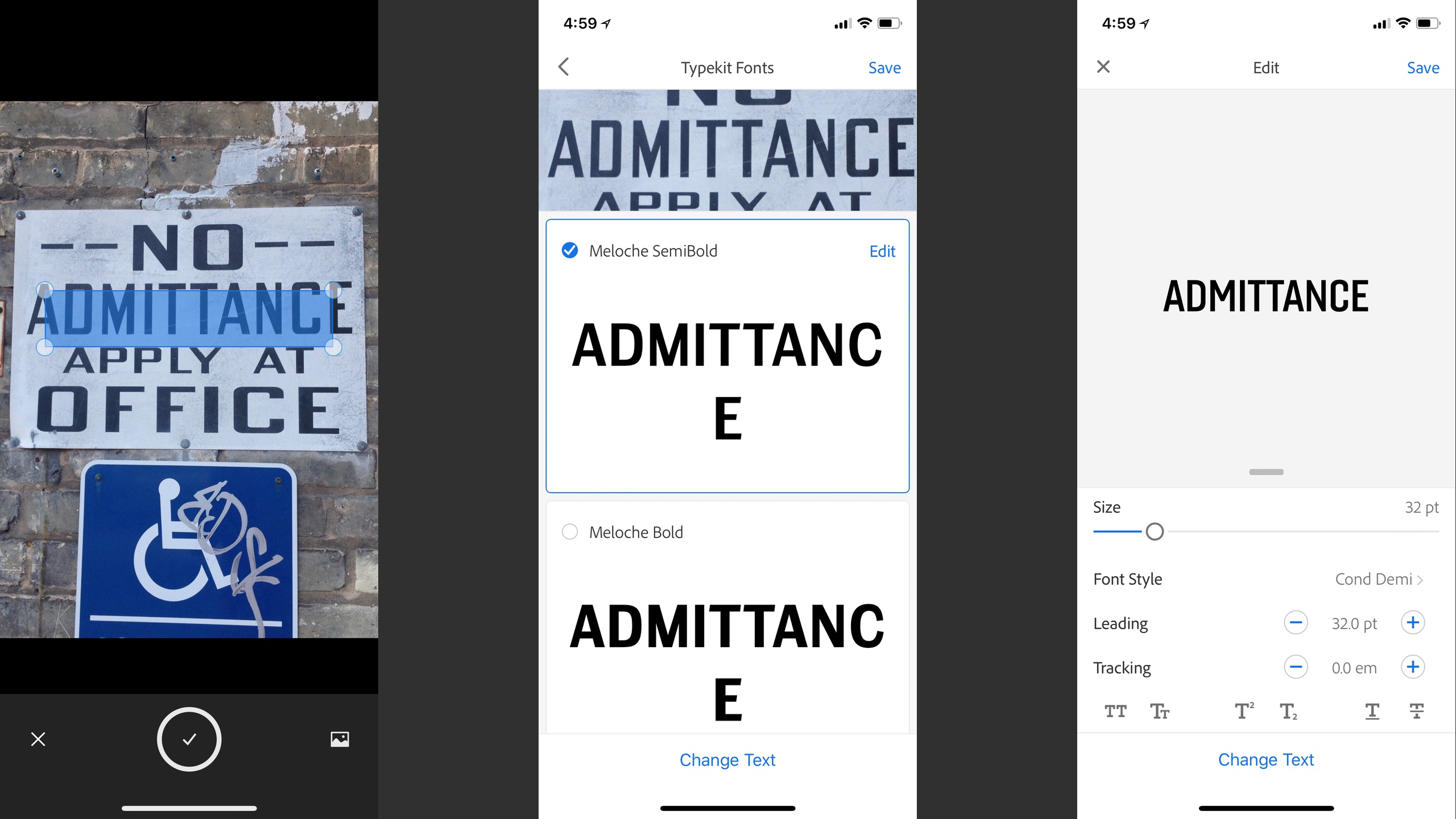
В то время как WhatTheFont — это инструмент с одной функцией, Adobe Capture — это скорее набор инструментов для поиска и сохранения дизайнерских идей. Поиск по визуальному образцу Typekit — это новейший инструмент.
Вкладка «Тип» в Adobe Capture показывает сохраненные шрифты с кнопкой для начала нового сканирования. Интерфейс камеры в Capture похож на WhatTheFont, но заметно более рудиментарен. Capture предлагает разместить одну строку текста вдоль направляющей на экране, где помещается текстовое поле, которое нужно вручную выровнять. Множественные строки текста и стили шрифтов в настоящее время не поддерживаются.
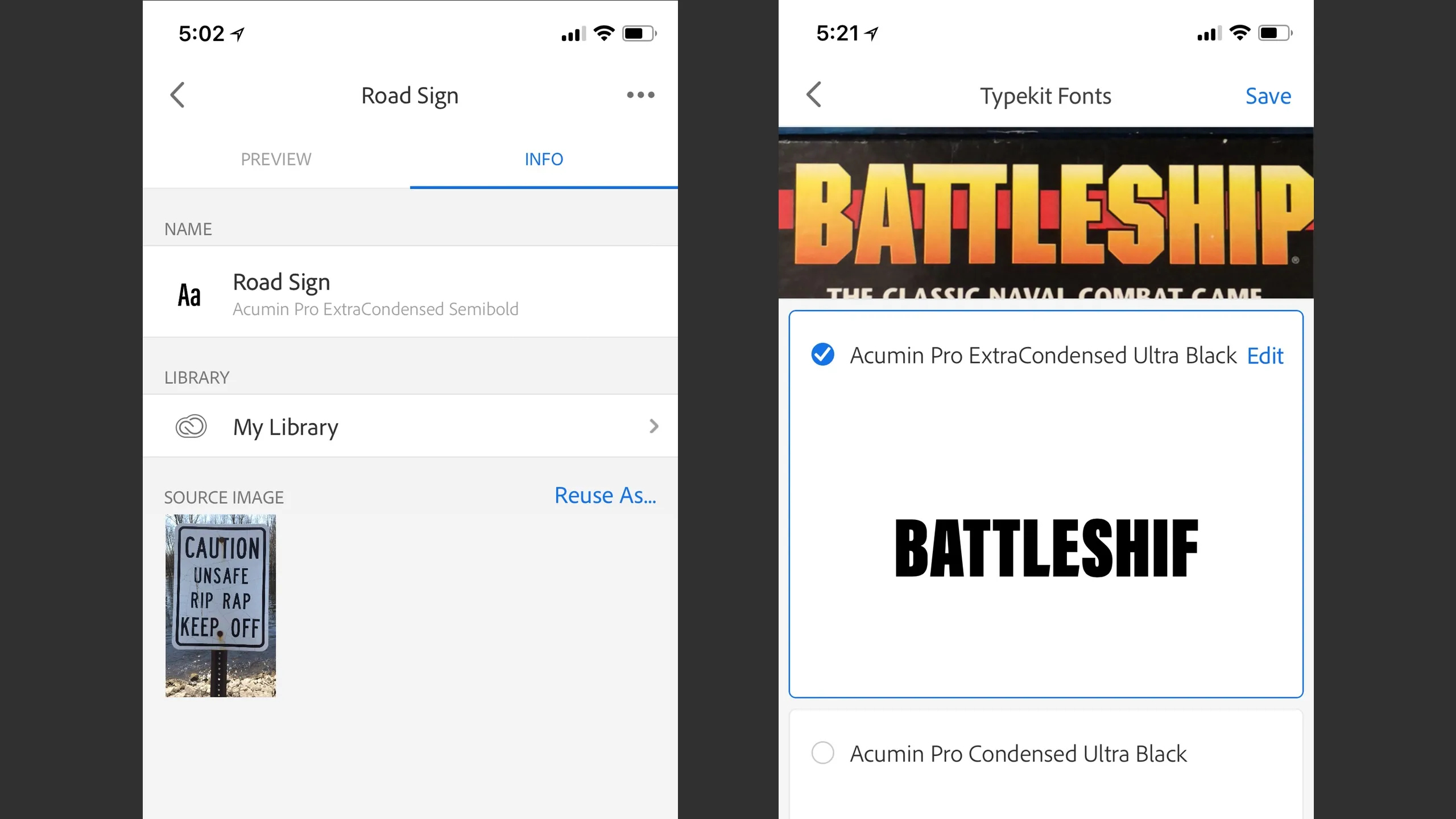
После анализа вам снова будет представлен список совпавших шрифтов. В отличие от WhatTheFont, здесь вы можете редактировать конкретные параметры шрифта, такие как размер, стиль, интерлиньяж и кернинг. Ваш конкретный стиль шрифта может быть сохранен в Adobe Capture, где он синхронизируется с вашей учетной записью Creative Cloud. Это самая мощная часть Capture — возможность взять шрифт прямо из фотографии и мгновенно начать использовать его в других приложениях Adobe, таких как Photoshop.
Точность
Поиск Adobe Capture работает на основе библиотеки шрифтов Typekit, что обеспечивает эту глубокую интеграцию. Однако я обнаружил, что библиотека шрифтов Typekit не такая обширная, как у MyFonts. Обычно я находил более точные совпадения при использовании WhatTheFont.
Когда дело доходит до выбора инструмента для себя, вам нужно задать себе два вопроса:
Использую ли я Creative Cloud? Если вы уже подписаны на сервисы Adobe, Capture — очевидный выбор. Тесная интеграция с другими приложениями Adobe делает процесс легким.
Насколько важна точность? Если вам нужно точное совпадение шрифтов, WhatTheFont — это инструмент выбора в большинстве сценариев. Точность результатов моего подбора была непревзойденной.
Важно помнить, что шрифты, приобретенные на MyFonts, легко использовать практически в любом дизайнерском инструменте, включая приложения Adobe. Оба приложения доступны бесплатно в App Store, поэтому не помешает использовать их бок о бок и сравнивать результаты каждого.
Смотрите 9to5Mac на YouTube для получения большего количества новостей об Apple: