
| 27 мая 2016 г. — 7:11 PT

Перейдя с 15-дюймового MacBook Pro с Retina-дисплеем, я обнаружил, что привыкнуть к меньшему форм-фактору 12-дюймового MacBook непросто. Но, как показано в нашем посте, выделяющем 10 любимых функций MacBook, эти усилия того стоят.
Я использую MacBook 2016 года в качестве основного компьютера с прошлой недели и за это время многое узнал об этой маленькой машине. Если вы думаете о покупке нового MacBook или уже являетесь его владельцем, рассмотрите эти советы, чтобы получить максимум от этого крошечного чуда.

Выбирайте максимальную емкость накопителя
Один из так называемых «болевых точек» этой машины — недостаток портов. Конечно, больше портов было бы неплохо, но у MacBook есть только один порт USB-C, и ничего с этим не поделать.
Столкнуться с ограничениями по объему памяти — неприятное занятие на машине с одним интерфейсным портом. MacBook имеет максимальный объем до 512 ГБ, поэтому вам следует выбрать модель Core m5 или Core m7, обе из которых имеют максимальное хранилище.
Лично я считаю, что модель Core m5 — лучший выбор. Она не только обеспечивает максимальный объем внутренней памяти, но и является значительным шагом вперед по сравнению с базовой моделью Core m3. Конечно, если позволяют средства, вы всегда можете выбрать топовую версию на 512 ГБ Core m7.

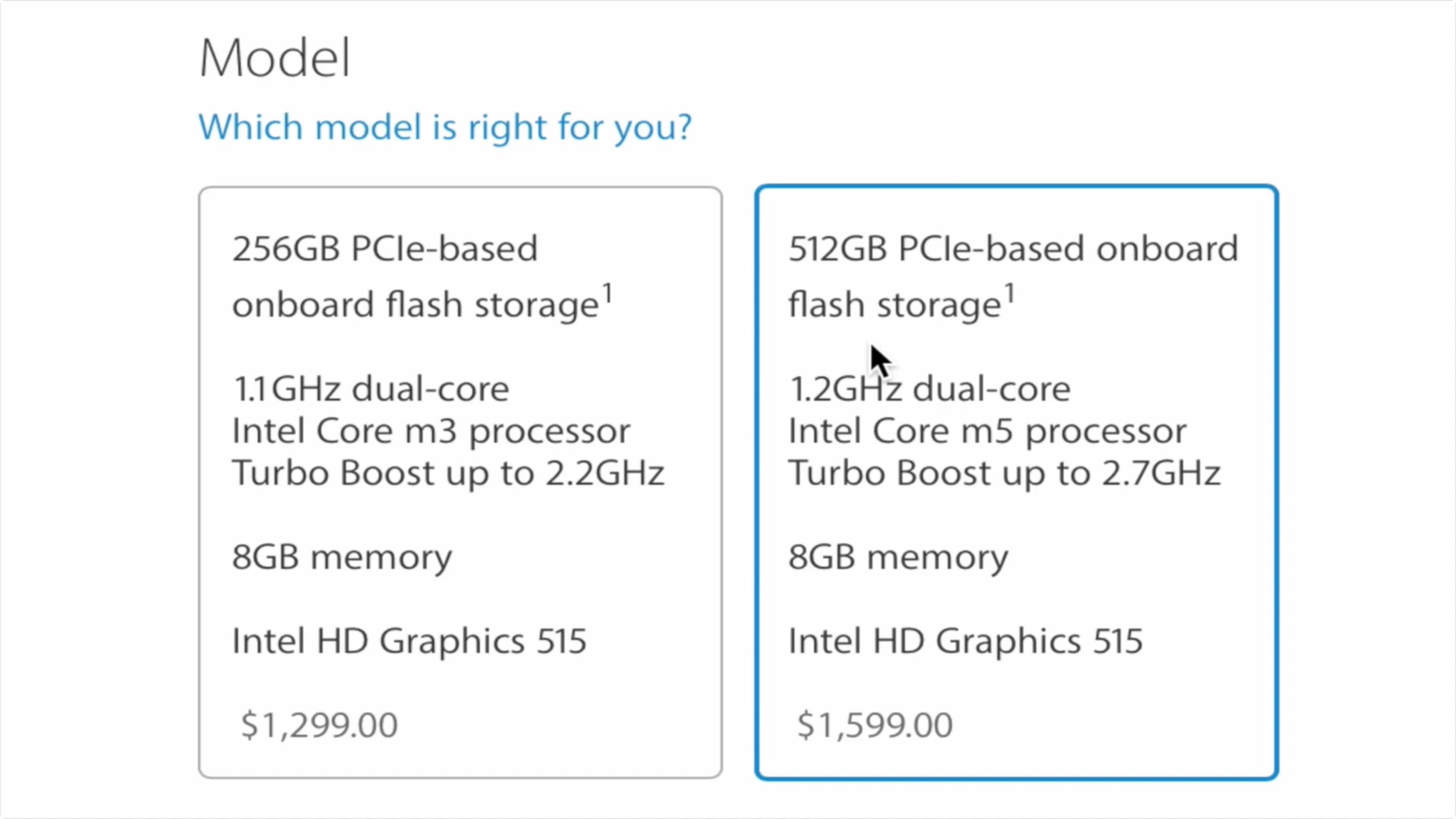
Очевидно, что это решение необходимо принять до покупки MacBook, но если вы еще не вышли за рамки гарантийного срока, у вас есть время решить, нужна ли вам дополнительная память.
Видеообзор
Настройте разрешение экрана
Как только вы принесете новый MacBook домой, одно из первых вещей, которые я рекомендую сделать, — это изменить разрешение дисплея.
Откройте «Системные настройки» → «Дисплеи» и нажмите на переключатель «Масштабированные».

Выберите самый правый вариант разрешения над нижней строкой «Больше пространства», чтобы установить максимальное разрешение дисплея. Сделав это, вы фактически получите такое же разрешение, как и по умолчанию на 15-дюймовом MacBook Pro с Retina-дисплеем.
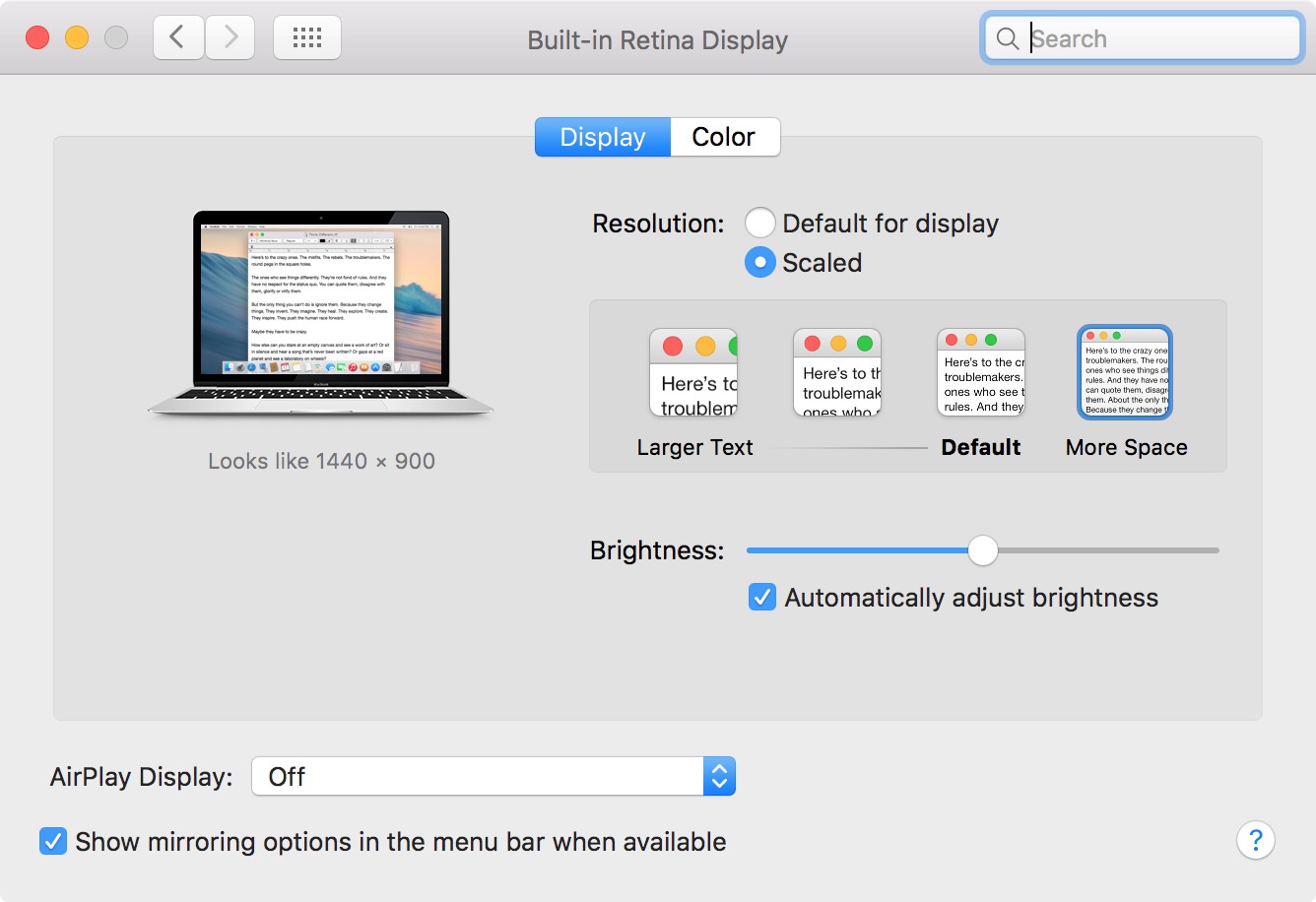
Имейте в виду, что разрешение по умолчанию не равно собственному разрешению. Я понимаю, что собственное разрешение этой машины составляет 2304×1440, а собственное разрешение 15-дюймового MacBook Pro — 2880×1440. Но разрешение по умолчанию, то есть разрешение, с которым машина поставляется из коробки, отличается, поскольку обе машины используют режим HiDPI. Вы можете узнать больше о HiDPI и его преимуществах в другом посте о преимуществах 4K-дисплея.
Скрыть строку меню и Dock
Если вы чувствуете себя немного стесненно из-за размера экрана MacBook, вам определенно стоит воспользоваться возможностью скрыть несколько ключевых элементов интерфейса.

Чтобы скрыть Dock, просто нажмите ⌥+⌘+D (Option, Command, D).
Вы также можете перейти в «Системные настройки» → «Dock» и установить флажок «Автоматически скрывать и показывать Dock».
Чтобы скрыть строку меню, перейдите в «Системные настройки» → «Общие» и установите флажок «Автоматически скрывать и показывать строку меню».
Настройте чувствительность Force Click
MacBook стал первым компьютером Apple, оснащенным трекпадом с поддержкой Force Click. Эта функция с тех пор появилась в линейке MacBook Pro с Retina-дисплеем и Magic Trackpad 2.
Это скорее личное предпочтение, но я предпочитаю делать Force Click более чувствительным, переходя в «Системные настройки» → «Трекпад» и перемещая ползунок под заголовком «Щелчок» в положение «Легкий».
Мне также нравится отключать искусственный звук щелчка трекпада, устанавливая флажок «Тихий щелчок».
Держите MacBook включенным при закрытой крышке
MacBook оснащен пассивной системой охлаждения, что означает отсутствие вентиляторов и, следовательно, практически бесшумную работу. Для поддержания оптимальной температуры машина использует тепловое регулирование для удержания процессора в комфортном температурном диапазоне и потребления энергии всего в 5 Вт. Я заметил, что даже при экспорте видео MacBook остается относительно прохладным.
Еще одной уникальной особенностью MacBook является его миниатюрная материнская плата. Материнская плата на 67% меньше платы MacBook Air и располагается под средней областью функциональных клавиш на клавиатуре. Благодаря графитовому листу под платой она способна рассеивать тепло к боковым сторонам машины пассивным образом.
На 15-дюймовом MacBook Pro я бы опасался запускать его в режиме «ракушки» (закрытие крышки машины во время работы), особенно при полной загрузке вентиляторов. Однако на 12-дюймовом MacBook он остается настолько прохладным, что я меньше беспокоюсь о работе машины с закрытой крышкой.
Я использую бесплатную утилиту под названием NoSleep, чтобы поддерживать MacBook включенным даже при закрытой крышке и отключенном питании. Мне нравится запускать большие задачи рендеринга в Final Cut Pro X, а затем закрывать крышку, чтобы экономить энергию и перемещаться к следующему месту назначения. Мне также нравится, что NoSleep позволяет MacBook поддерживать подключение к Интернету при закрытой крышке. Это удобно при использовании совместно с приложением VNC, таким как Screens, для iOS.
Расширьте возможности подключения
Если вам иногда нужно подключать к своему MacBook устаревшие устройства, вам стоит приобрести адаптер Apple USB-C — USB. Этот адаптер позволит вам подключать к вашему MacBook устройства, не имеющие подключения USB-C (большинство ваших устройств).
Существует множество сторонних адаптеров, которые выполняют ту же функцию, но будьте осторожны при выборе сторонних продуктов, так как мы слышали о некоторых проблемах совместимости с новой моделью MacBook 2016 года.
Вы также можете приобрести один из кабелей Apple USB-C — Lightning для быстрого подключения вашего iPhone к MacBook без необходимости в дополнительных доках или адаптерах. Мы рассмотрели кабель USB-C — Lightning в контексте его использования для зарядки 12,9-дюймового iPad Pro, но это также хороший вариант для владельцев MacBook.
Использование внешнего дисплея
Будем честны, иногда 12-дюймового экрана просто недостаточно для текущей задачи. К счастью, вывести изображение на внешний дисплей не так уж сложно.
Дисплеи с поддержкой USB-C пока встречаются редко, но я сейчас тестирую 4K-дисплей LG с поддержкой USB-C и смогу поделиться своим мнением в следующем посте. Однако, даже если у вас нет дисплея с поддержкой USB-C, вы можете легко подключить свой MacBook к внешнему монитору, используя адаптер Apple USB-C Digital AV Multiport Adapter.
Используйте внешний аккумулятор
Одна из моих любимых особенностей MacBook — возможность его зарядки от внешних аккумуляторов. Если у вас новейший MacBook 2016 года, я рекомендую обратить внимание на только что выпущенное решение Kanex GoPower.
Этот аккумулятор был специально протестирован с MacBook 2016 года и способен полностью зарядить ноутбук с нуля до ста процентов. Полный обзор Kanex GoPower мы опубликуем в ближайшие недели.
Приобретите чехол
Когда у меня был 15-дюймовый MacBook Pro, я не пользовался чехлом. Это потому, что машина обычно оставалась на моем столе во время и после рабочего дня. Но с таким маленьким и проворным устройством, как 12-дюймовый MacBook, я чувствую себя обязанным брать его с собой куда угодно. Имея это в виду, я подумал, что было бы неплохо защитить его от неизбежных ударов и царапин.
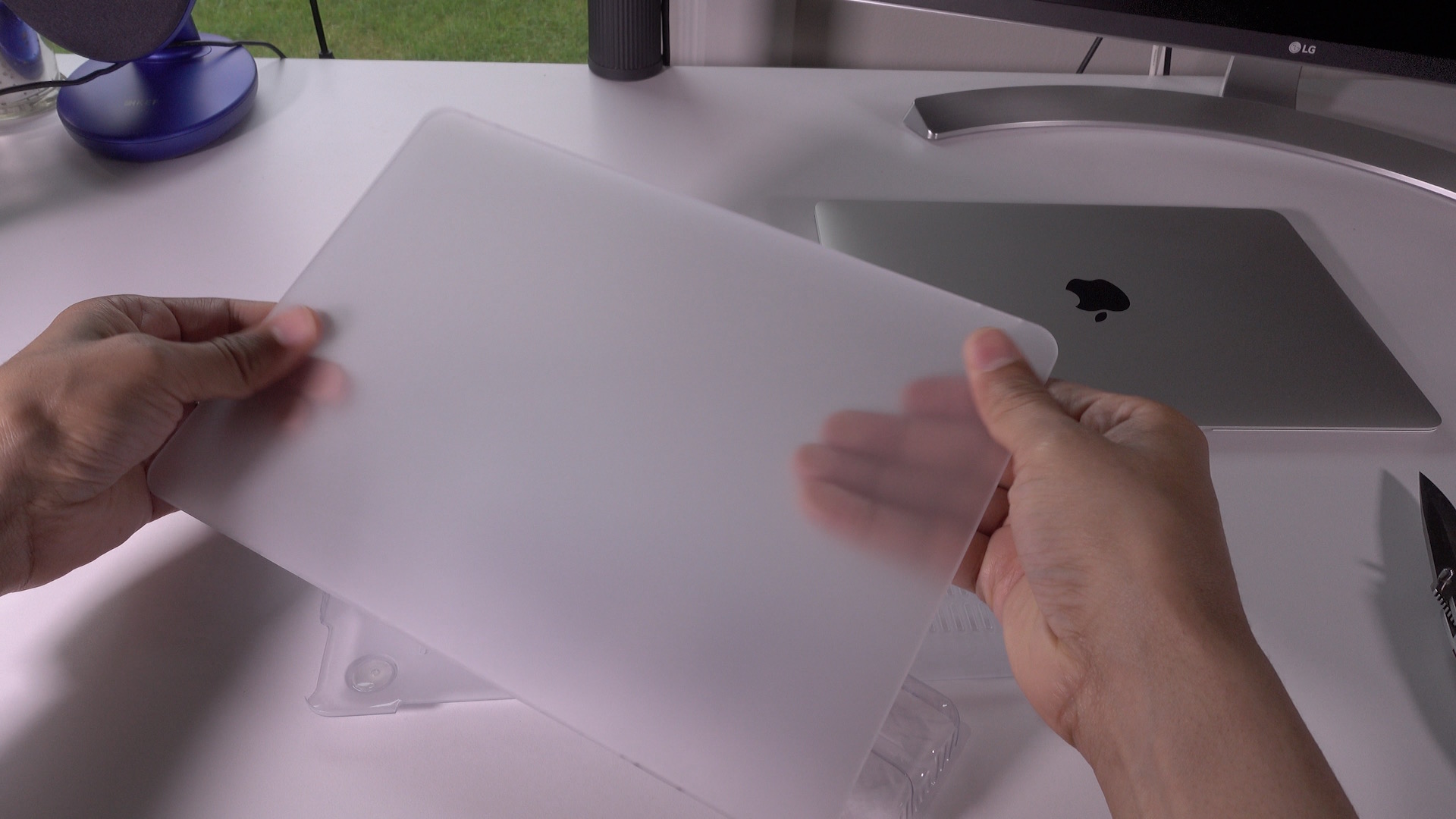
Я выбрал один из самых дешевых чехлов, которые я смог найти, с разумно хорошими отзывами на Amazon. Оглядываясь назад, я, вероятно, должен был выбрать другой цвет, так как прозрачный чехол имеет тенденцию подчеркивать пятна.
Используйте Instant Hotspot
С такой портативной машиной вы захотите оставаться на связи везде, где бы вы ни были. Если у вас есть iPhone с включенной функцией модема в вашем тарифном плане, вы можете воспользоваться отличной функцией Instant Hotspot от Apple.
Instant Hotspot — это более удобная реализация Personal Hotspot, которая обеспечивает более быстрое подключение с помощью ваших мобильных устройств iOS. Instant Hotspot позволяет подключаться без паролей и даже без разблокировки iPhone или его извлечения из сумки.
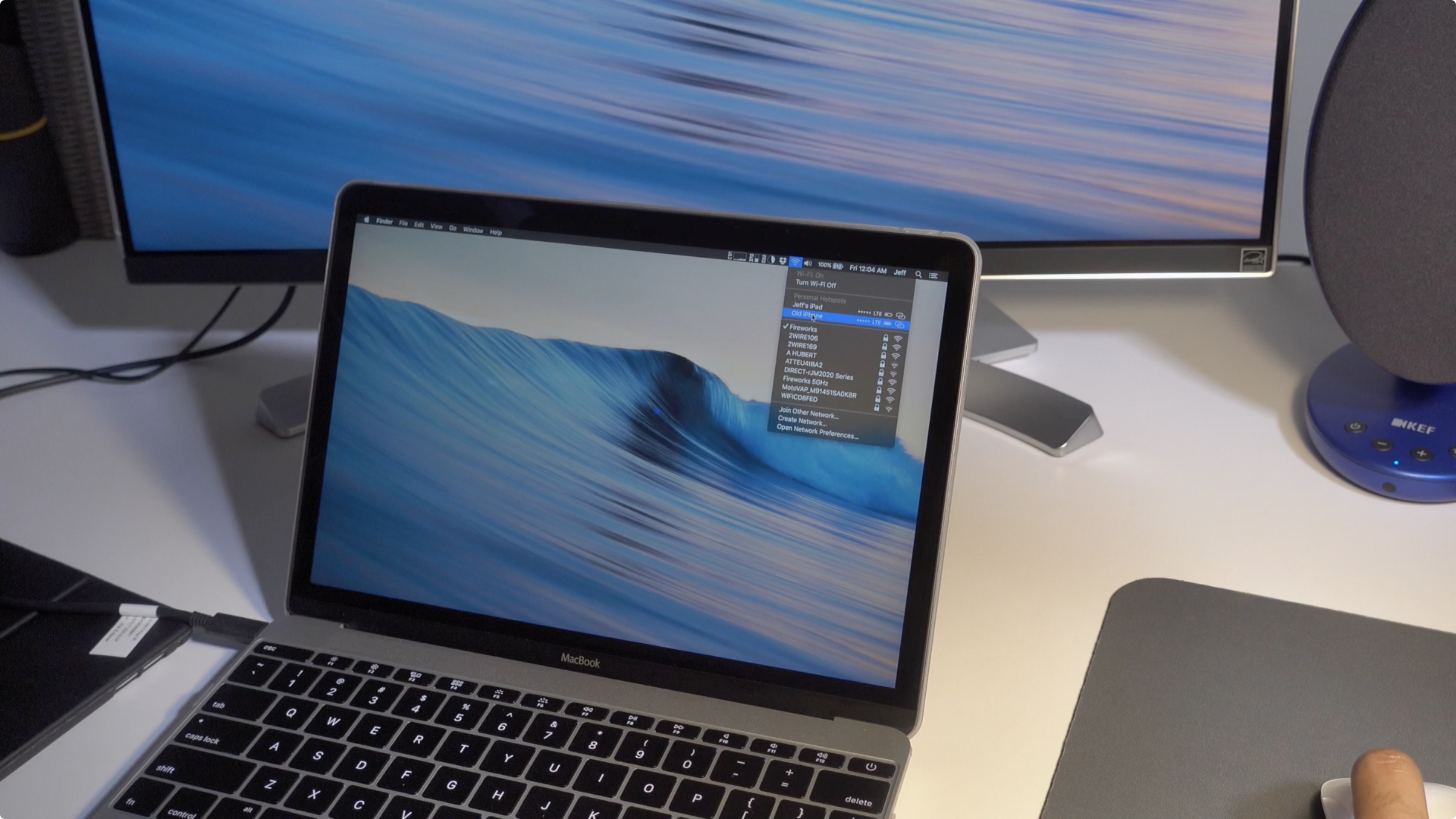
Я до сих пор удивляюсь, сколько людей, которых я встречаю, понятия не имеют, что Instant Hotspot, функция, появившаяся еще в iOS 8, доступна для использования. Это намного удобнее, чем старый способ подключения к Personal Hotspot, и это отличный компаньон для MacBook.
Чтобы использовать Instant Hotspot, вам нужно быть выполненным вход в iCloud с тем же Apple ID как на вашем MacBook, так и на вашем устройстве iOS. Как только вы это сделаете, просто нажмите на значок Wi-Fi в строке меню и выберите свое устройство iOS из списка доступных подключений.
Заключение
После недельного использования моего MacBook — это мои лучшие советы и рекомендации для новых владельцев MacBook. Вам не обязательно применять каждый совет из этого списка, но многие из них оказались полезными в повседневном использовании.
Возможно, у вас есть дополнительные советы, которыми вы хотели бы поделиться? Если да, пожалуйста, оставьте нам комментарий ниже с подробностями.