
| 12 марта 2015 г. — 11:25 PT
Мне старовато это говорить, но, пользуясь компьютерами еще до появления внешних жестких дисков, я могу с уверенностью сказать, что купить жесткий диск сегодня проще, чем когда-либо прежде. Для традиционных дисков цены низкие, вариантов много, а емкость настолько высока, что ваш выбор будет только между «достаточно места», «больше, чем достаточно места» и «намного больше, чем достаточно места». Я мог бы прямо сейчас указать вам на огромный жесткий диск Seagate объемом 5 терабайт за 139 долларов с USB 3.0 и закончить статью без следующего абзаца. Поскольку Apple даже не продает Mac с таким большим объемом дискового пространства, вы могли бы делать резервные копии пяти (или более) компьютеров на этот диск, не опасаясь, что место закончится. Или вы могли бы хранить десятилетний запас цифровых фотографий вместе с огромной медиатекой. За 139 долларов!
Но покупка внешнего жесткого диска — это не обязательно так просто. Есть множество факторов, которые стоит учитывать перед покупкой, включая все: от надежности до портативности, дизайна, емкости, скорости и подключения. Некоторые жесткие диски очень дешевы, но имеют более высокий шанс выхода из строя через год-два интенсивного использования. Поэтому в этом руководстве я обсужу основные моменты, которые вам нужно учитывать, и помогу вам выбрать лучший внешний жесткий диск для ваших нужд…
Краткий обзор
Большинство жестких дисков гарантированно работают от одного до двух лет, независимо от того, как вы их используете, от эпизодического резервного копирования до непрерывной потоковой передачи видео. Они, как правило, прослужат гораздо дольше, если вы не используете их каждый день. Однако — и это очень важно — если вы держите типичный дисковый механизм работающим круглосуточно в течение двух лет, он сгорит. Долговечность жестких дисков раньше измерялась оценкой «среднее время между отказами» (MTBF). Каждый год состоит из 61 320 часов, поэтому диск с MTBF 300 000 часов обещал прослужить 4,9 года при активном использовании 24 часа в сутки. Настольные диски обычно обещали более высокие MTBF, чем диски для ноутбуков, но были исключения.
К сожалению, показатели MTBF были лишь прогнозами — и часто неточно завышенными. Потребители жаловались. Поэтому производители дисков перешли на другой, но еще менее полезный показатель: годовая частота отказов (AFR), которая оценивает процент от общего числа произведенных дисков, которые выйдут из строя в течение года из-за производственных дефектов. AFR в 0,73% предполагает, что 7300 из 1 000 000 дисков, вероятно, столкнутся с проблемами в первый год из-за дефектов, а не из-за неправильного использования. Этот низкий процент может показаться обнадеживающим, но он скрывает реальность того, что интенсивное использование диска увеличивает количество отказов со временем, и некоторые диски гораздо лучше приспособлены для интенсивного использования, чем другие.
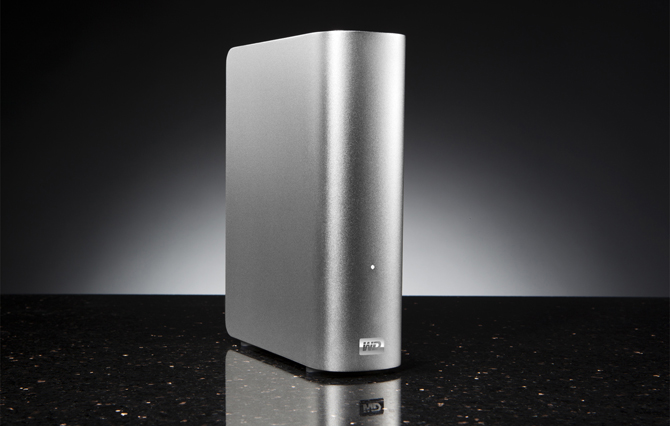
Мой совет: покупайте диск с учетом конкретной цели. Если вы делаете резервные копии ценных фотографий, домашних видео или важных файлов, купите брендовый настольный жесткий диск от компании с хорошей репутацией и заплатите за него немного больше. Неважно, как выглядит диск, главное, чтобы он работал долго. Но если вы просто используете диск для хранения приложений, игр или фильмов iTunes, которые можно легко скачать повторно в любое время, или включаете диск только эпизодически для резервного копирования, вы можете чувствовать себя комфортно, выбирая что-то более дешевое, более портативное или более стильное.
Емкость + Цены
Сегодня легко выбрать жесткий диск нужной емкости: большинство внешних дисков теперь предлагают как минимум столько же места, сколько стандартный Mac (1 ТБ), — и есть тысячи вариантов на выбор — и вы можете приобрести диск объемом 8 терабайт всего за 300 долларов. Большинство людей найдут, что 4 ТБ — это более чем достаточно для хранения многолетних фотографий, медиафайлов и данных, но неправильного ответа на вопрос о емкости нет: сейчас это в основном вопрос личных предпочтений. Тем не менее, есть оптимальные варианты.
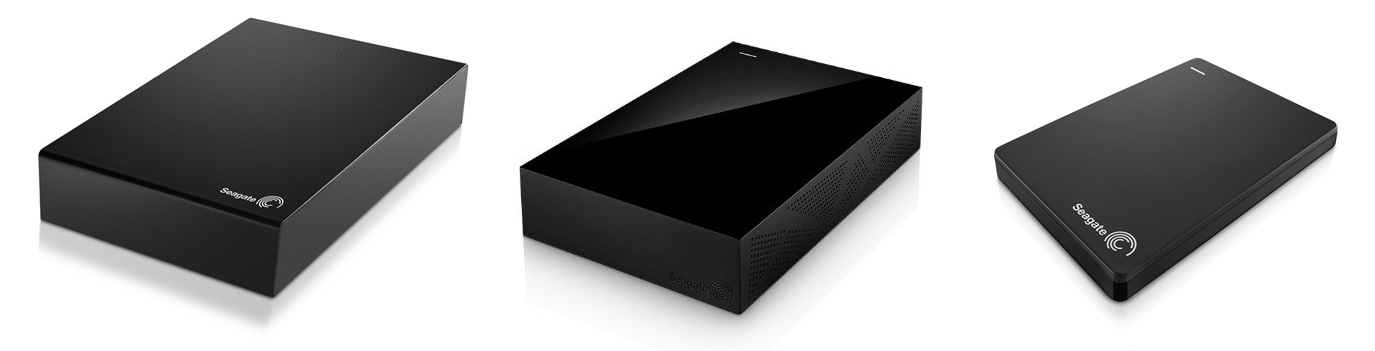
Ожидайте заплатить около 70 долларов за базовый диск объемом 1 ТБ, 85 долларов за 2 ТБ, 100 долларов за 3 ТБ, 120 долларов за 4 ТБ, 150 долларов за 5 ТБ, 250 долларов за 6 ТБ или 300 долларов за 8 ТБ. Под «базовыми» я имею в виду популярные Expansion и Backup Plus — настольные диски потребительского класса от Seagate, крупного (но не ведущего) производителя дисков с хорошей (но не отличной) гарантией. Цены на портативные диски Seagate Backup Plus Slim схожи до отметки 4 ТБ, после чего цена удваивается. Как правило, от 3 ТБ до 5 ТБ были бы оптимальными вариантами по соотношению емкости и цены, но отзывы клиентов на Amazon о 3-терабайтной Expansion отражают комментарии, которые я видел где-либо еще в Интернете: 3-терабайтные модели Seagate имели много проблем. Лучше рассмотреть модели на 2 ТБ, 4 ТБ или 5 ТБ.
Не удивляйтесь, что более долговечные диски могут стоить вдвое дороже базовых моделей. Они, как правило, прослужат дольше, что чего-то стоит. Аналогично, не удивляйтесь, если твердотельный накопитель (SSD) стоит намного дороже и предлагает меньшую емкость, чем механический диск. SSD только начинают становиться обычными внутренними накопителями для компьютеров, и их емкость еще не достигла уровня «больше, чем достаточно места».
Надежность
Поскольку MTBF и AFR являются такими сомнительными показателями надежности жестких дисков, я предлагаю вам сосредоточиться на двух более ощутимых факторах: репутации производителя и продолжительности гарантии на диск. Трехлетняя гарантия — это лучшее, что вы можете ожидать от внешнего диска потребительского класса от ведущего поставщика, независимо от того, является ли он механическим диском или SSD. (Только лучшие внутренние SSD в настоящее время предлагают 5-летнюю гарантию для потребителей и 10-летнюю гарантию для профессионалов, хотя и с гораздо меньшей емкостью, чем диски, рассматриваемые в этой статье. См. мои руководства по SSD для iMac, настольных Mac и MacBook здесь.)
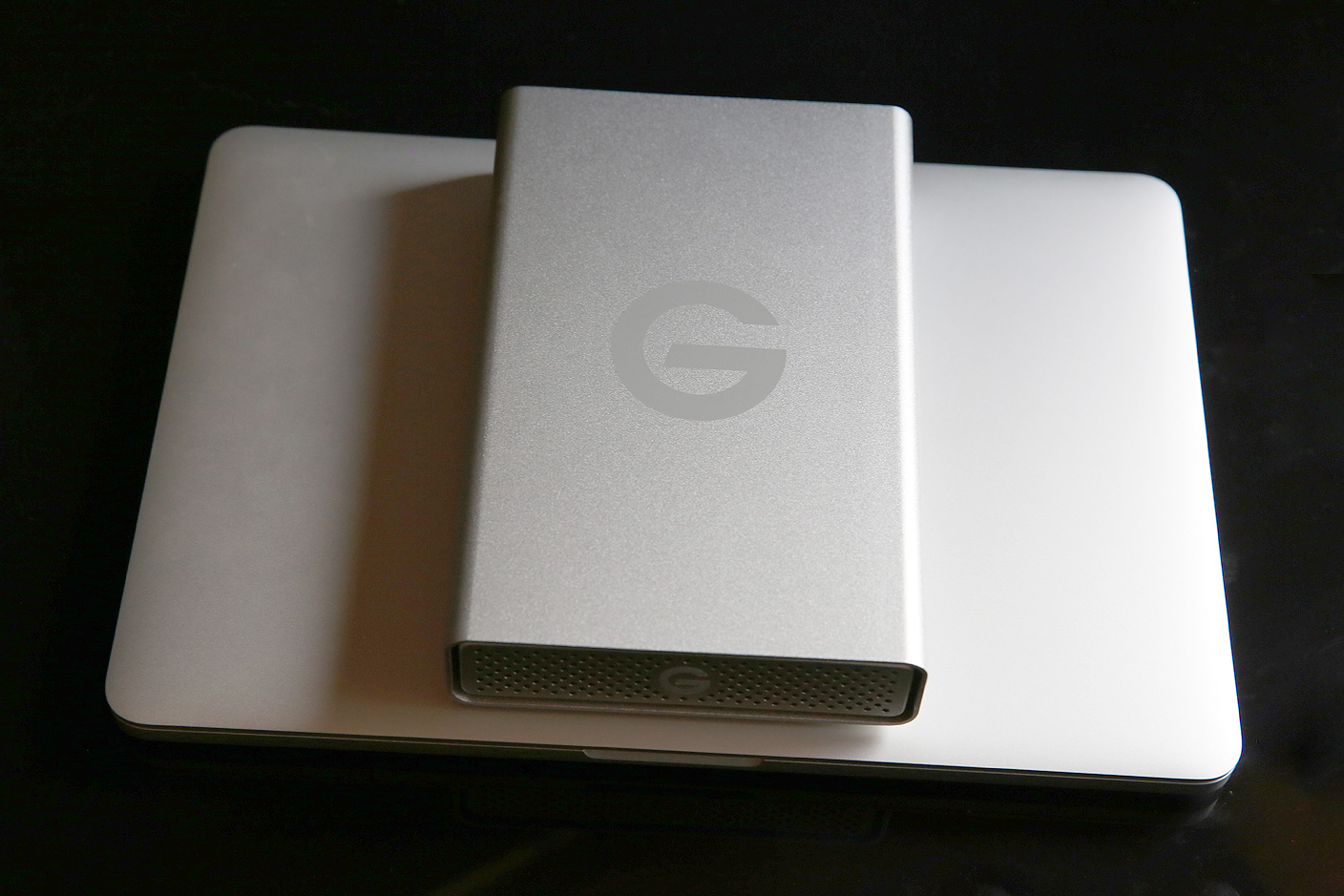
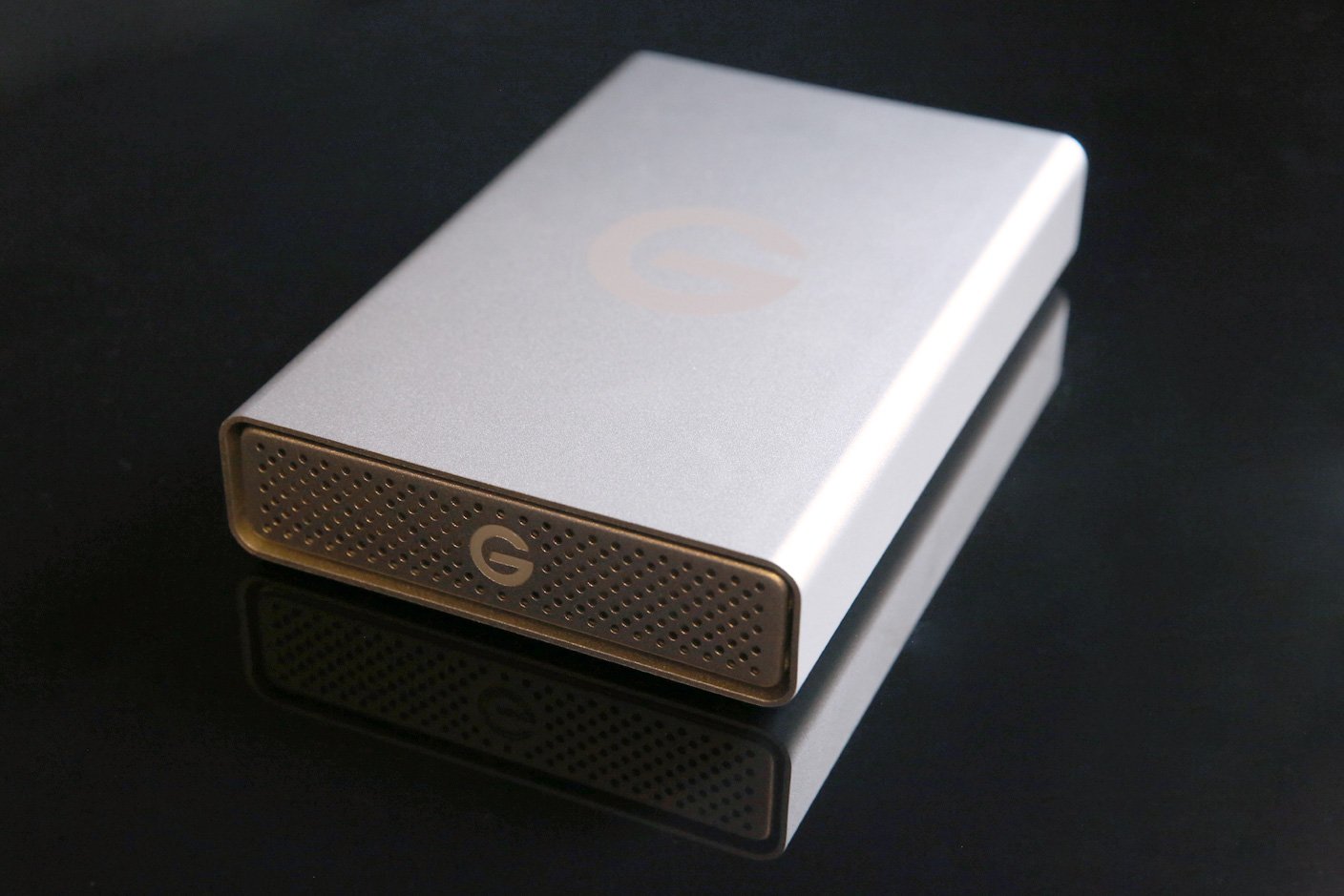
Если надежность — ваша главная забота, как и моя, я бы предложил вам обратить особое внимание на механические диски G-Technology (оснащенные сверхнадежными механизмами жестких дисков Hitachi) и внешние SSD Samsung, все из которых имеют трехлетнюю гарантию. Я обзор отличного G-Drive USB от G-Tech для 9to5Mac и много лет доверял их предыдущим дискам без каких-либо проблем. Samsung T1 SSD был рассмотрен в моем руководстве по SSD для Mac mini и MacBook, и хотя он дороже и имеет меньшую емкость, чем G-Drive USB, у него нет движущихся частей, о которых нужно беспокоиться. Выбирайте G-Drive, если вам нужен большой надежный диск, или T1, если вы хотите что-то маленькое и надежное.
Портативность + Дизайн
Существует пять основных типов внешних жестких дисков: настольные диски корпоративного класса, обычные настольные диски, портативные диски класса ноутбука, тонкие портативные диски класса ноутбука и флеш-накопители. Первые два используют 3,5-дюймовые механизмы жестких дисков и фактически не являются портативными: они стоят на вашем столе, зависят от сетевого питания и их нелегко носить в обычных сумках. Флеш-накопители размером с брелок, но относительно ограничены по емкости и стоят безумно дорого, когда приближаются к емкости дисков для ноутбуков. (Corsair производит флеш-накопители USB 3.0 на 128 ГБ за 45 долларов и на 256 ГБ за 75 долларов, если вам нужно что-то крошечное.) Так что, если вам нужен портативный жесткий диск с достойной емкостью по разумной цене, вы, скорее всего, выберете диск класса ноутбука с 2,5-дюймовым механизмом жесткого диска внутри.
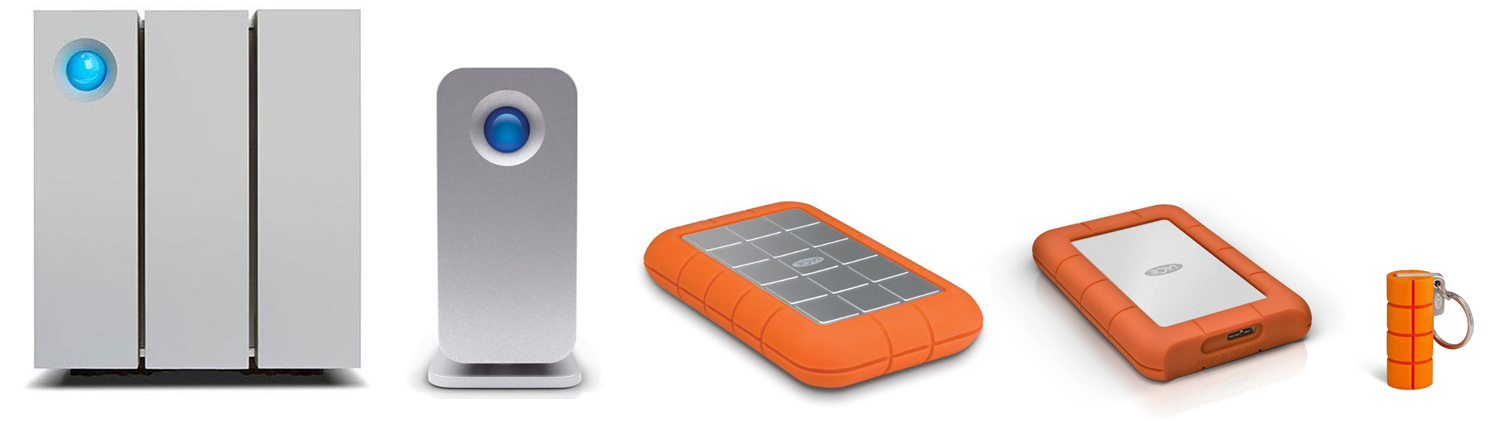
Принадлежащий Seagate, производитель нишевых дисков LaCie, представляет собой отличный пример относительных различий в размерах между категориями внешних дисков, хотя существуют еще более компактные диски для ноутбуков и тонкие диски для ноутбуков. В январе я обзор как Seagate Seven, самый тонкий в мире внешний механический жесткий диск, так и LaCie Mirror, зеркальный диск квадратной формы с удвоенной емкостью. Оба используют USB 3.0 для передачи данных и питания, без необходимости внешнего источника питания. Любой из них легко поместится в сумку для ноутбука, рюкзак или дамскую сумочку, но Seven намного, намного меньше.

Если вам нужен портативный, надежный жесткий диск по низкой цене с минимальными дизайнерскими изысками, рассмотрите бестселлер №1 от Western Digital, диски My Passport Ultra, которые имеют рейтинг пользователей Amazon 4,5/5 звезд. Но если вы ищете что-то с характерным дизайном — и готовы немного пожертвовать долгосрочной надежностью — то коллекция дисков LaCie от Philippe Starck, Neil Poulton и Porsche Design, безусловно, лучшие. Выберите тот, который соответствует вашему личному вкусу.
Скорость, Подключение, Совместимость с iOS и Apple AirPort Time Capsules
О каждом из этих вопросов можно было бы много говорить, но я сэкономлю вам время и перейду к сути: последние разработки означают, что большинству людей лучше всего подойдут проводные диски USB 3.0, за исключением трех случаев: вам нужна невероятная скорость для видеомонтажа на Mac, вы хотите передавать видео на свои устройства iOS или вы хотите выполнять автоматическое беспроводное резервное копирование.
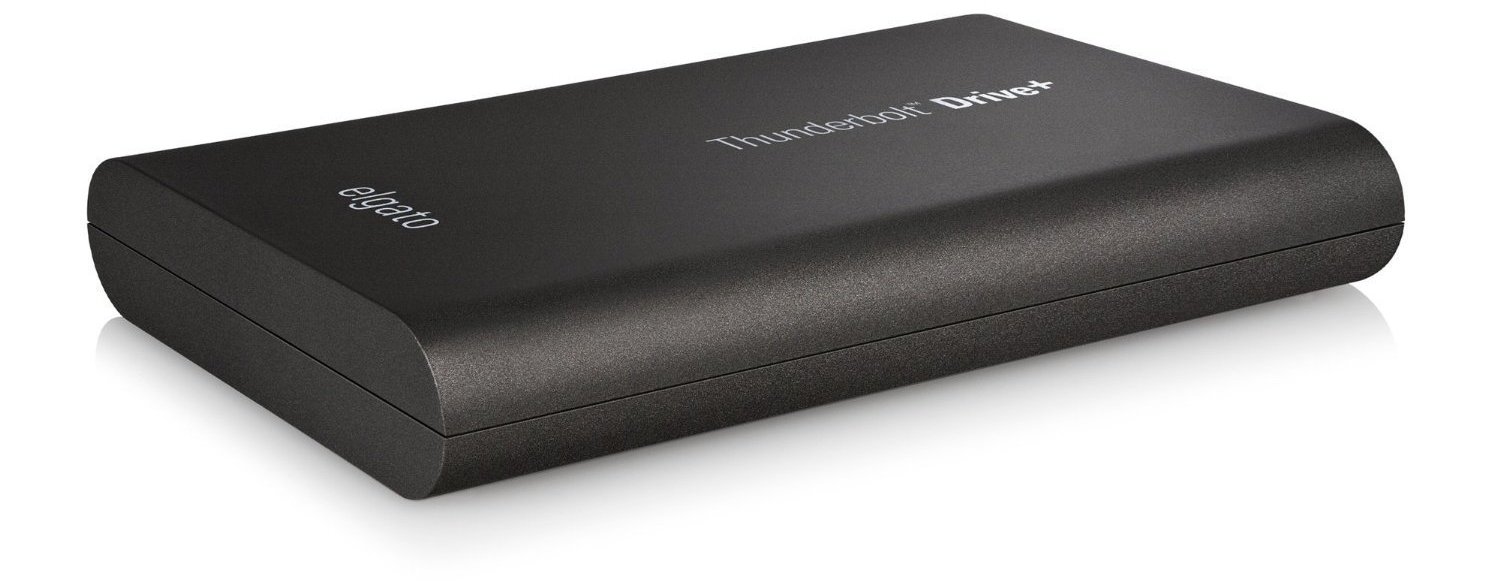
Если вы планируете заниматься видеомонтажом 4K или другими ресурсоемкими задачами на Mac, жесткие диски Thunderbolt, такие как Thunderbolt+ Drive от Elgato или G-RAID Studio Thunderbolt 2 от G-Tech, могут обеспечить значительно лучшую скорость, чем диски, использующие общую шину USB вашего Mac. Они намного дороже сопоставимых по емкости USB-дисков, но они созданы для профессионального использования и соответственно оценены. Тем не менее, диски USB 3.0, как правило, превосходят диски FireWire 800 предыдущего поколения, которые были достаточны для монтажа до 4K, поэтому большинству пользователей не нужно искать более быстрые варианты. Если вас беспокоит реальная скорость USB-диска, проверьте заявленные производителем максимальные скорости передачи данных «до XXX МБ/с» и вычтите около 10-20% для реальной производительности.
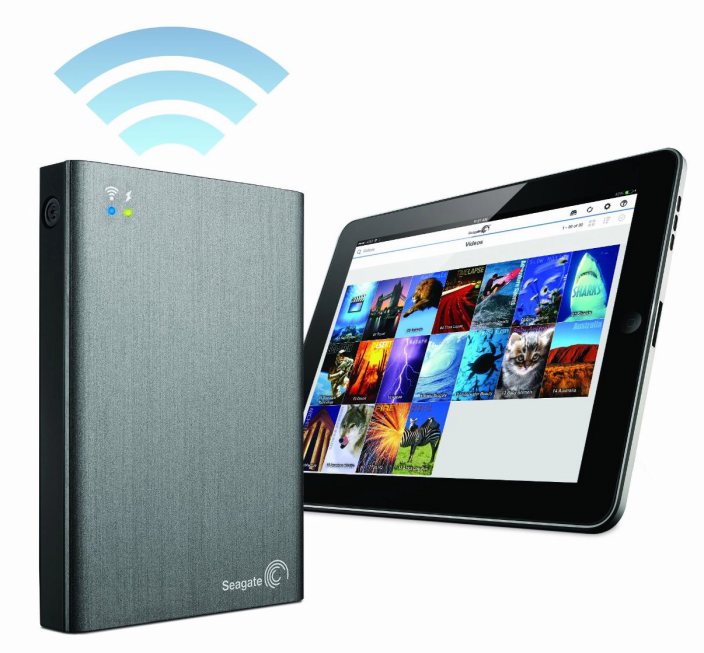
Если вы хотите использовать свой жесткий диск для хранения контента, который также можно передавать на ваше устройство iOS, рассмотрите My Passport Wireless от Western Digital (165 долларов за 1 ТБ, 190 долларов за 2 ТБ) или Wireless Plus от Seagate (135 долларов за 500 ГБ, 160 долларов за 1 ТБ, 190 долларов за 2 ТБ), которые предлагают встроенную потоковую передачу по Wi-Fi, встроенный аккумулятор для полностью беспроводной работы и USB-подключение для синхронизации. Я протестировал оба, и хотя версия Seagate имеет преимущество в цене, скорости и времени работы от аккумулятора, My Passport Wireless имеет слот SD для резервного копирования ваших цифровых фотографий в дороге. Пользователи iOS получат лучший опыт с Wireless Plus, в то время как пользователи Mac и цифровые фотографы с редкими потребностями в iOS могут предпочесть My Passport Wireless. Выберите тот, который лучше всего соответствует вашим потребностям.
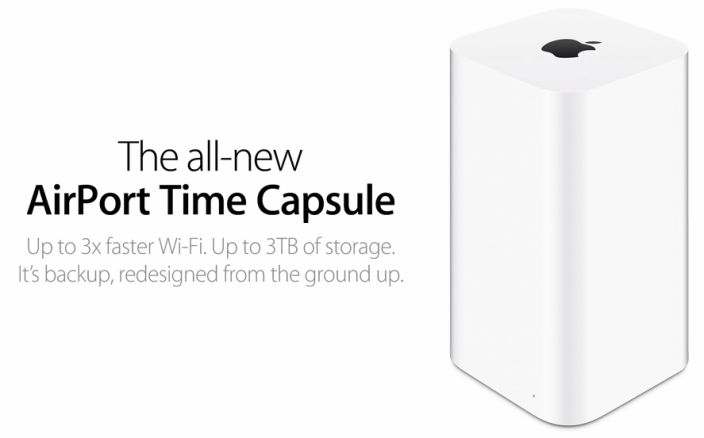
И последнее, но не менее важное: если вы хотите выполнять автоматическое беспроводное резервное копирование, рассмотрите — но тщательно обдумайте — Apple AirPort Time Capsule. В настоящее время я использую последнюю версию Time Capsule, которая была полностью переработана и оснащена быстрым беспроводным соединением 802.11ac с возможностью выбора между жестким диском на 2 ТБ (280 долларов) или 3 ТБ (350 долларов). Из положительных моментов — он работает полностью так, как ожидается, и хотя первоначальный процесс резервного копирования Time Machine для большого диска Mac невероятно медленный, последующие инкрементные резервные копии работают нормально. Мои опасения в основном связаны с надежностью и ценой. У меня было два предыдущих поколения Time Capsule с проблемами жестких дисков, и хотя Apple, возможно, исправила эти проблемы в новой модели, очень легко купить отдельный диск за гораздо меньшую сумму. Я не большой поклонник беспроводных дисков в настоящее время, но продолжаю надеяться, что беспроводные технологии догонят требования современных машин. Все мои важные файлы находятся на проводном G-Drive USB, и, вероятно, они останутся там в обозримом будущем.