
| 17 октября 2014 г. — 9:00 PT
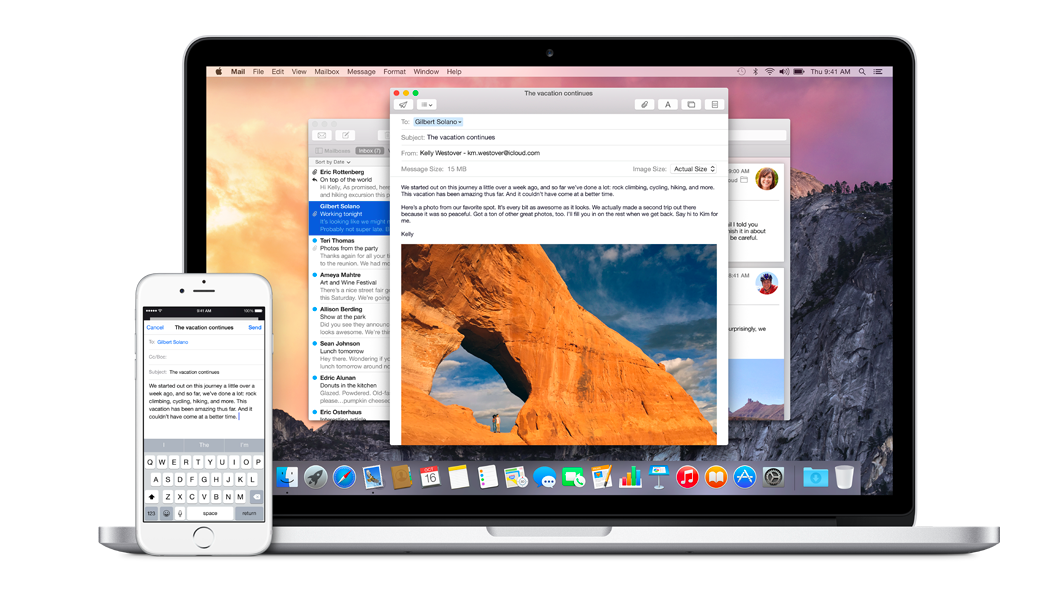
Теперь, когда Yosemite доступен, вы можете использовать Handoff с устройствами на iOS 8. Handoff позволяет вам начать работу на одном устройстве и беспрепятственно продолжить ее на другом. Например, вы начинаете писать документ на iPad, а затем хотите продолжить его на Mac, или начинаете писать электронное письмо на iPhone и хотите закончить его на iPad – это то, что делает Handoff. При входе в одну и ту же учетную запись iCloud и включенном Bluetooth, Handoff позволит вам переносить рабочий процесс с одного устройства на другое.
На Mac появится дополнительный док, отдельный от основного, указывающий, что запущено на устройстве iOS. На устройстве iOS на экране блокировки появится значок, указывающий на приложение, которое используется на Mac. В настоящее время он работает с приложениями Apple, включая Mail, Контакты, Календарь, Safari, Напоминания, Сообщения, Карты, Pages, Numbers и Keynote. Разработчики также могут добавить Handoff в свои приложения, как это уже сделали Things и другие приложения. В этой статье я расскажу, как настроить Handoff и как им пользоваться.
Для работы Handoff вам потребуется iMac 2012 года, MacBook Air, MacBook Pro, iMac или Mac Pro конца 2013 года. Вам потребуется устройство iOS с iOS 8 и включенным Bluetooth. Поскольку Handoff работает через Bluetooth, устройства должны находиться на расстоянии не более тридцати футов друг от друга. Кроме того, все ваши устройства Apple должны быть зарегистрированы в одной учетной записи iCloud.
Теперь, когда мы выполнили требования для Handoff, давайте сначала убедимся, что Handoff включен. На устройстве iOS зайдите в «Настройки» и выберите «Основные». Затем нажмите «Handoff и предлагаемые приложения», чтобы убедиться, что эта функция включена.

Чтобы проверить, включен ли Handoff на Mac, откройте «Системные настройки». Затем убедитесь, что установлен флажок «Разрешить Handoff между этим Mac и вашими устройствами iCloud».


Теперь, когда Handoff настроен и включен, давайте разберемся, как он работает.
В моем примере выше я упомянул, что один из способов использования Handoff – это начать писать документ на iPad и закончить его на Mac. Для этого я буду использовать «Заметки» для iOS и «Заметки» для Mac. Я начинаю писать его в «Заметках» на iPad.
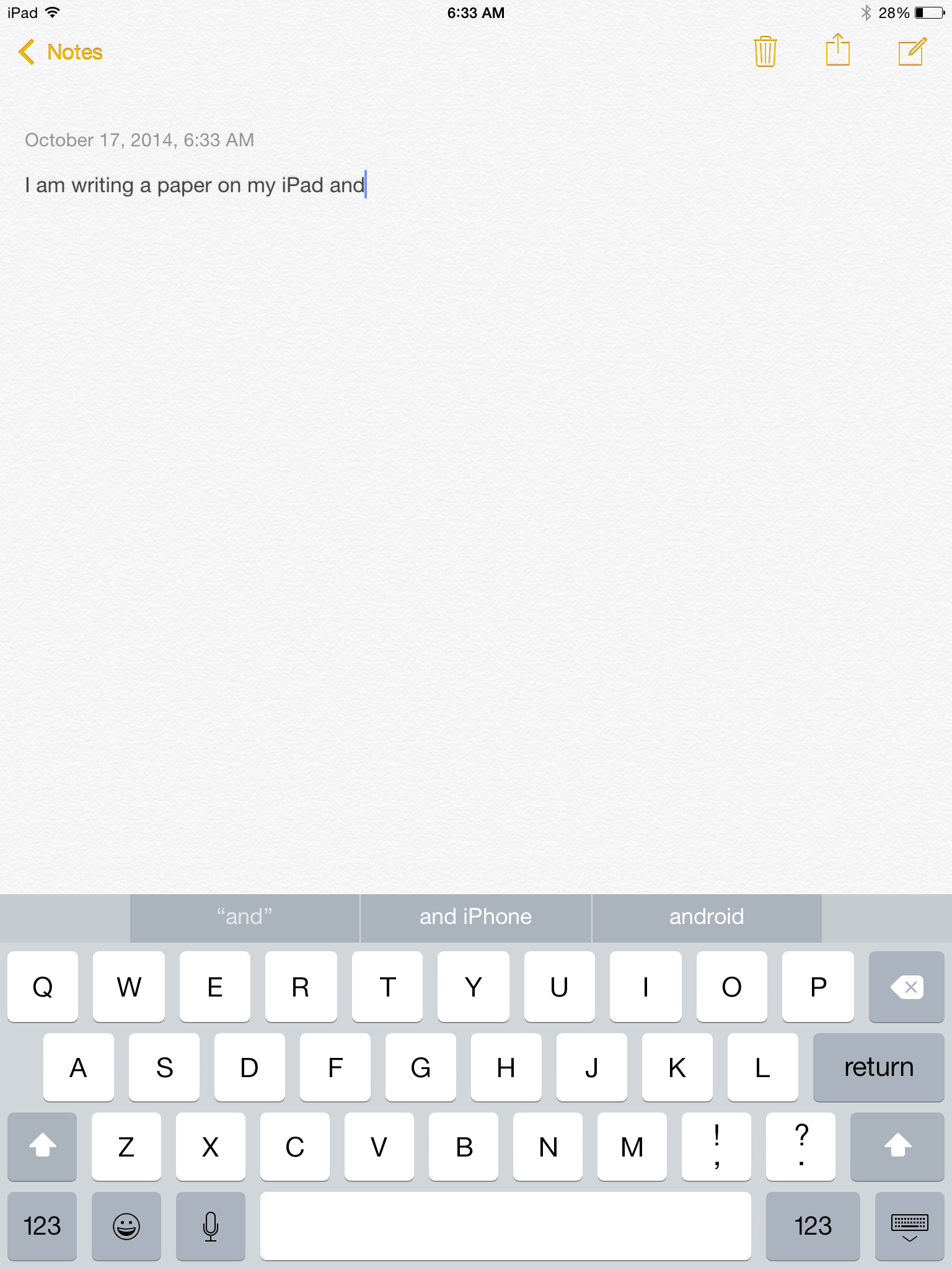
Пока я пишу на iPad, на моем Mac появляется новый док, отдельный от основного. В этом новом отдельном доке отображается приложение «Заметки» со значком iPad в правом верхнем углу. Это означает, что я использую «Заметки» на iPad. Если вы предпочитаете скрывать док, то, чтобы увидеть, что я использую приложение «Заметки» на своем iPad, нажмите одновременно клавиши Command и Tab на клавиатуре, чтобы просмотреть переключатель приложений, или наведите курсор на место, где должен быть док, чтобы вызвать его.

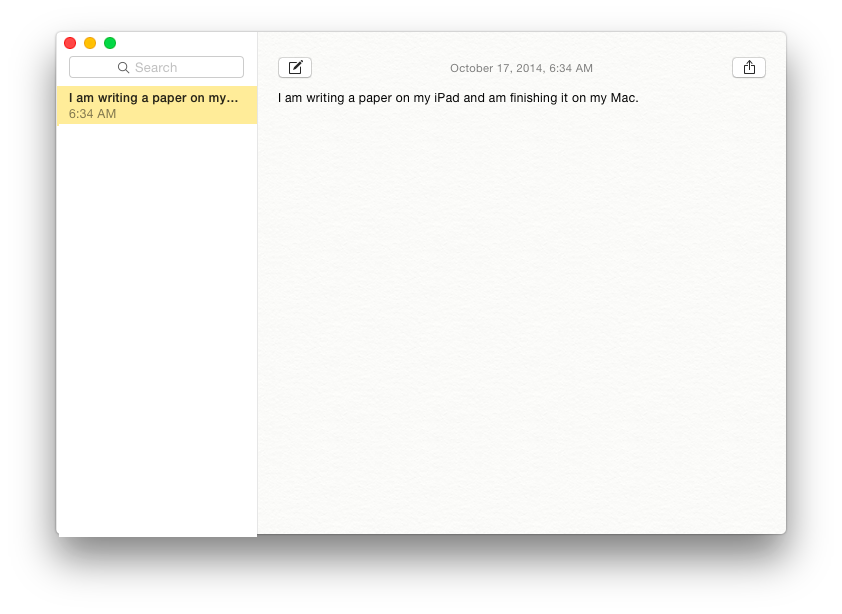
Чтобы открыть «Заметки» на Mac, щелкните приложение «Заметки», и оно откроется с той заметкой, над которой вы работали, и с того места, где вы остановились.
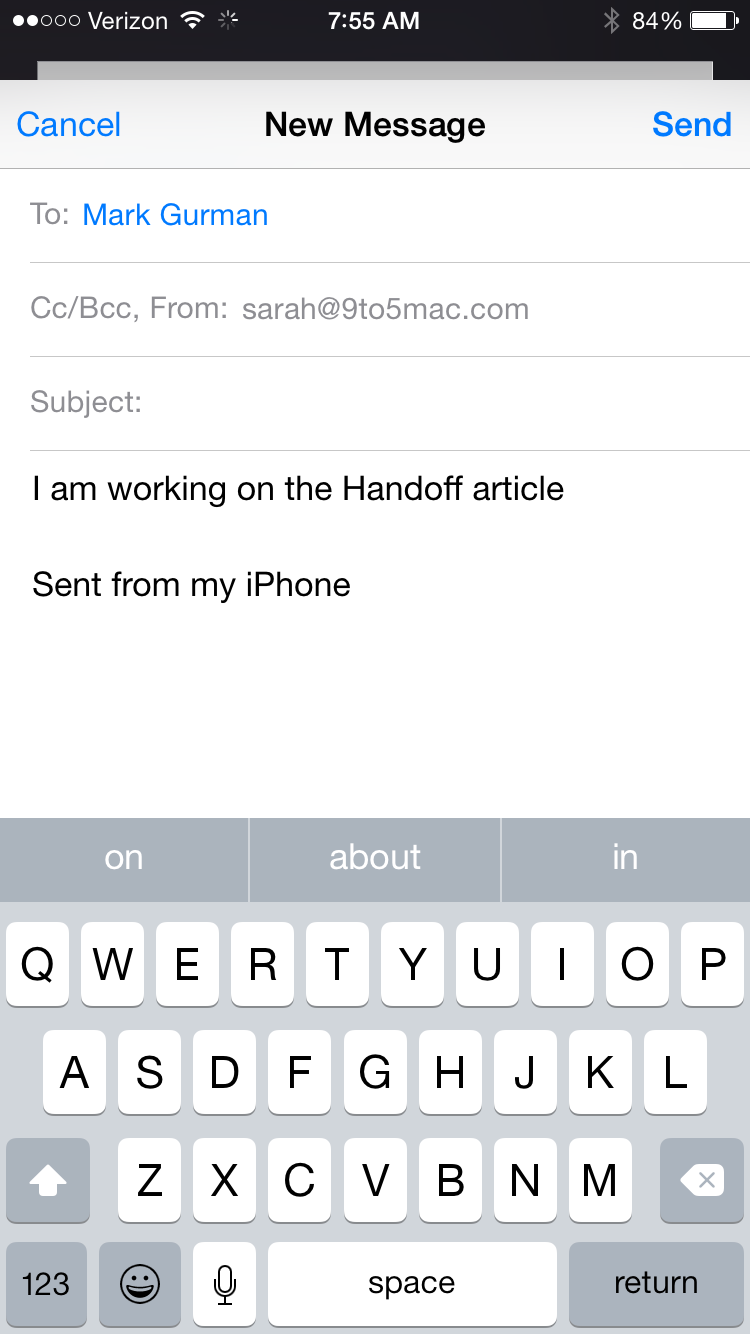
В другом моем примере выше я упомянул, что вы можете начать писать электронное письмо на iPhone, а затем закончить его на iPad. Вот письмо, которое я начинаю писать со своего iPhone 6.
На моем iPad я могу узнать, что работаю с «Почтой», по двум визуальным признакам. На экране блокировки в нижнем левом углу есть значок «Почта», и, проведя пальцем вверх, я смогу продолжить работу с письмом с того места, где остановился. Или другой способ просмотра «Почты» – использовать Переключатель приложений, провести пальцем слева направо, чтобы просмотреть используемое приложение, и коснуться его, чтобы открыть «Почту» и загрузить черновик, над которым я работал.

Чтобы Handoff работал, устройство, на котором вы изначально работаете, должно быть включено и разблокировано. Например, если вы просматриваете веб-сайт на своем iPad, и iPad автоматически блокируется, вы не сможете передать веб-сайт, пока не включите iPad и не разблокируете его.
Вот как использовать Handoff, который поможет улучшить рабочие процессы и продуктивность между устройствами. Дайте нам знать, считаете ли вы его полезным и повышающим вашу производительность.