
| 2 октября 2014 г., 11:29 PT
https://www.youtube.com/watch?v=84NI5fjTfpQ
Я держу свою виртуальную машину Parallels Windows для таких задач, как Quickbooks, обновление прошивки Mifi и иногда проверка веб-сайтов в IE (наш обзор Parallels 10 здесь), а не для экспериментов с последними версиями операционной системы от Microsoft.
Но если вы хотите проверить, что готовится в мире Windows, не покидая своего верного Mac, Parallels подготовил руководство по установке. Первый шаг: если вы еще этого не сделали, скачайте Parallels 10 (бесплатная пробная версия)…
Инструкции по установке
- Перед установкой виртуальной машины вам необходимо зарегистрироваться в программе Windows Insider Program и скачать Windows 10 Technical Preview, ранний взгляд на будущее Windows.
- Скачайте оболочку виртуальной машины Windows 10 Technical Preview на ваш Mac с установленной Parallels Desktop 10 —> дважды щелкните по архиву, чтобы распаковать оболочку виртуальной машины —> переместите оболочку виртуальной машины в папку ~/Documents/Parallels/
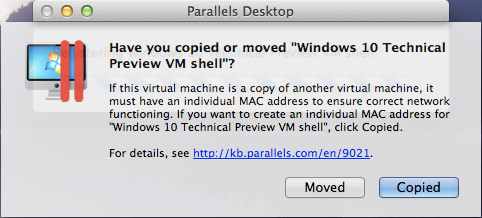
- Дважды щелкните по файлу Windows 10 Technical Preview VM shell.pvm —> Parallels Desktop спросит, скопировали ли вы или переместили виртуальную машину —> нажмите Скопировано

ПРИМЕЧАНИЕ: Если ваш Mac имеет 4 ГБ оперативной памяти, Parallels Desktop предложит уменьшить объем оперативной памяти, выделенной виртуальной машине:
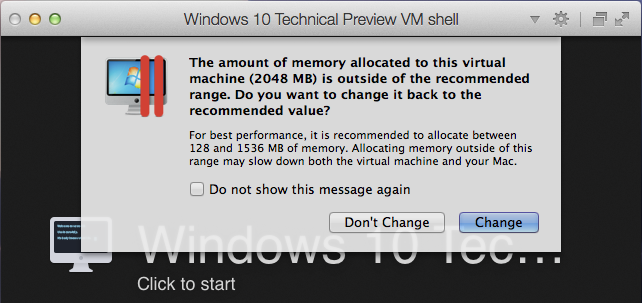
Нажмите кнопку Не изменять
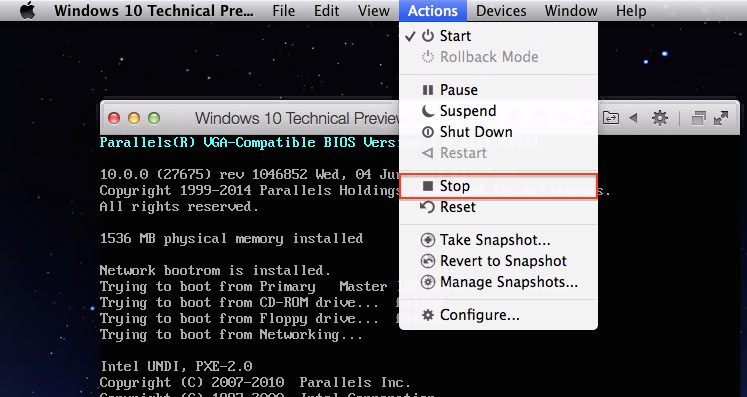
- Затем виртуальная машина покажет пустой экран Preboot eXecution Environment (PXE) —> Перейдите в меню Действия и Остановите виртуальную машину:
- Вернитесь в меню Действия —> Настроить… —> вкладка Оборудование —> страница CD/DVD 1 —> Подключить к: —> Выбрать файл образа… —> найдите файл WindowsTechnicalPreview.iso и выберите его.
- Запустите виртуальную машину Windows 10 Technical Preview VM shell —> Продолжите установку Windows.
- После завершения установки создайте учетную запись пользователя и получите доступ к рабочему столу Windows 10 Technical Preview.
- Теперь, чтобы установить Parallels Tools, нажмите на вкладку Устройства —> CD/DVD 1 —> Подключить образ… —> найдите файл prl-tools-win.iso по адресу:
Applications -> Parallels Desktop -> Contents -> Resources -> Toolsи подключите этот образ к виртуальной машине Windows 10 Technical Preview VM shell.
- В виртуальной машине перейдите в раздел Этот компьютер и дважды щелкните по DVD-диску (D:) Parallels Tools —> продолжите установку Parallels Tools.
- После завершения всех настроек вы можете выключить виртуальную машину и переименовать ее в окне конфигурации.