
| Дек 13 2013 — 8:27 утра по тихоокеанскому времени
Можно было бы подумать, что широко известный приложение, написанное Apple специально для OS X и поставляемое с каждым проданным Mac, будет как можно ближе к безупречности. К сожалению, это далеко не тот опыт, который многие из нас имели с Apple Mail уже довольно давно, особенно пользователи Gmail.
В то время как Apple Mail, похоже, продолжает хорошо работать для тех, у кого простые потребности — одна учетная запись электронной почты, без фильтрации по папкам — опытные пользователи столкнулись с целым рядом проблем, которые Apple, кажется, не может решить.
Непрочитанные письма, которые долго обновляются, удаленные письма, которые снова появляются при следующем входе в учетную запись, перемещения в папки, которые отменяются сами собой, действия отмены, которые не работают, и — что наиболее раздражает — панель списка писем, которая остается пустой при переключении учетной записи, иногда на несколько секунд, иногда даже на несколько минут.
В конце концов, я потерял терпение и решил поискать альтернативы. Раньше я пользовался Thunderbird, так что он был высоко в моем списке, а при некотором поиске в Google я наткнулся на Postbox, почтовый клиент, который использует Thunderbird в качестве своей основы, но добавляет более красивый пользовательский интерфейс…
В большинстве обзоров программного обеспечения я люблю показывать множество скриншотов из своего реального использования. С электронной почтой это становится сложно: даже строки темы могут раскрывать конфиденциальную информацию, поэтому я буду говорить о своем использовании, но использовать готовые скриншоты Postbox для иллюстрации.
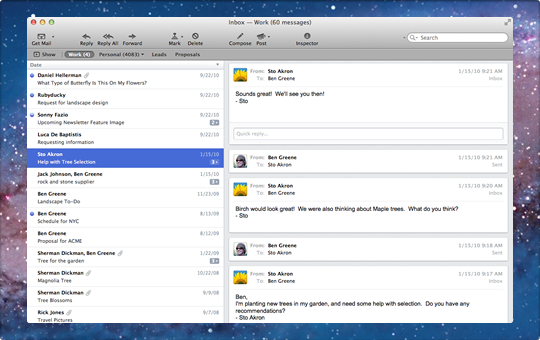
Упрощенный макет для одной учетной записи
Хорошие новости
Хотя переход на другой почтовый клиент может показаться несколько пугающей перспективой, есть две хорошие новости. Во-первых, большинство почтовых приложений используют примерно одинаковый пользовательский интерфейс, поэтому вы быстро освоитесь с основами. Во-вторых, Postbox может импортировать ваши учетные записи из Apple Mail, что позволит вам быстро начать работу.
Другая хорошая новость заключается в том, что до тех пор, пока вы используете IMAP (см. *Настройка* ниже), вы сможете свободно переключаться между Apple Mail и Postbox, пока не решите, хотите ли вы сделать постоянный переход. Postbox предоставляет бесплатную 30-дневную пробную версию, а покупка обойдется всего в 10 долларов, что дает вам лицензию для одного пользователя, действительную для любого количества ваших Mac.
Плохие новости
Если вы опытный пользователь — и, следовательно, мотивированы рассмотреть переход — вам придется заново создавать свои почтовые фильтры. И хотя в этом нет ничего сложного, простое нахождение вещей в разных меню означает, что переход между двумя средами потребует некоторого привыкания.
О, и последняя плохая новость: вам придется обучить новый спам-фильтр. Все почтовые клиенты учатся на сообщениях, которые вы помечаете как спам, поэтому чем дольше вы используете приложение, тем лучше оно распознает спам. Ожидайте, что в течение нескольких недель вы будете видеть гораздо больше спама, чем обычно, пока Postbox не сможет научиться. Однако вы можете указать Postbox доверять заголовкам Spam Assassin.
Настройка
Я использую IMAP уже много лет, поэтому мне не приходится беспокоиться о фактической почте: она всегда находится на сервере, и любые удаления или перемещения почты, которые я выполняю на любом из своих устройств, зеркально отражаются на сервере. Если вы еще не используете IMAP, я *настоятельно* рекомендую его всем, кто использует несколько устройств для электронной почты, и обычно это не сложнее, чем изменить адрес сервера POP3 на IMAP в настройках учетной записи.
Итак, если вы еще не используете IMAP, сначала внесите это изменение в Apple Mail. После этого скачайте Postbox, откройте его, и появится мастер миграции учетных записей. Укажите импортировать из Apple Mail, и через несколько минут вы увидите что-то очень похожее на вашу текущую настройку Mail.
Если у вас много почты, приложение, конечно, займет некоторое время, чтобы полностью скачать ее.
Переносимость
Так же, как Apple Mail хранит всю вашу почту и настройки в ~/Library/Mail, и вы можете дублировать свою настройку на второй машине, просто скопировав эту папку (пока Mail закрыт), вы можете сделать то же самое с Postbox. Папка для перемещения в этом случае — ~/Library/Application Support/Postbox. Как только я все настроил на своем MacBook Pro, я просто скопировал эту папку через USB-накопитель, чтобы воспроизвести настройку на моем MacBook Air.
Первые впечатления
При сравнении два приложения выглядят удивительно похоже. Если у вас несколько учетных записей или папок, оба используют одинаковый трехколоночный формат: учетные записи и папки слева, строки тем и предварительный просмотр посередине, текущее выбранное письмо справа. Оба предоставляют одинаковое «беседное представление», скрывая цитируемый текст по умолчанию, чтобы избежать дублирования.
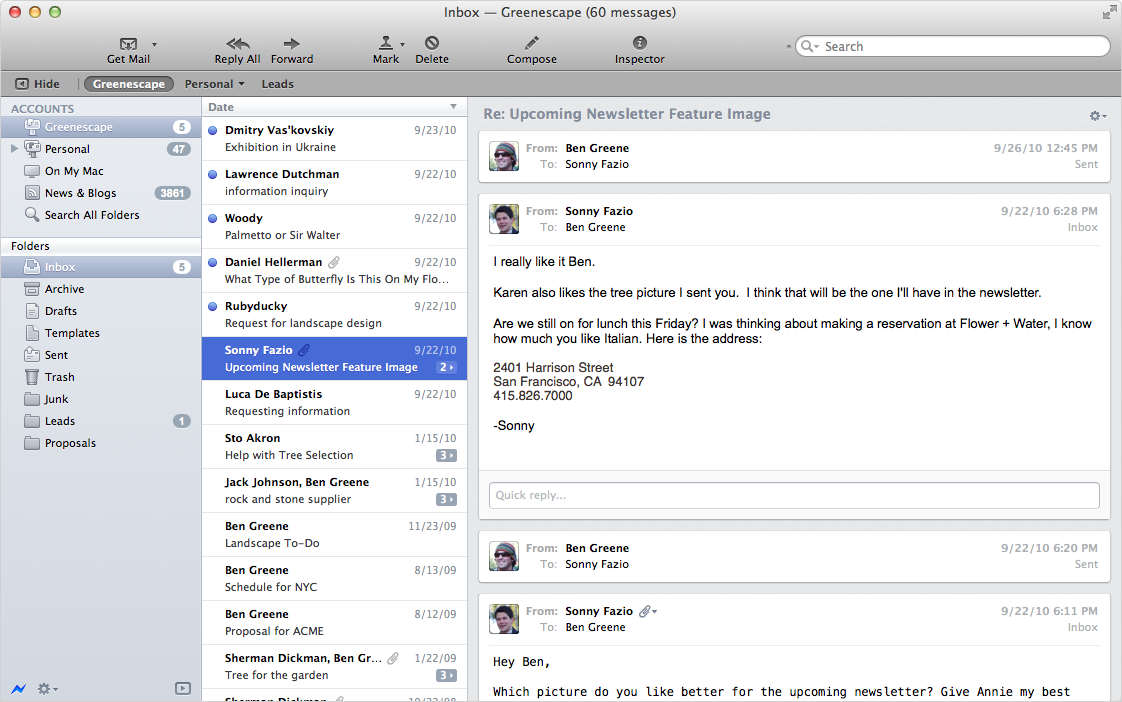
Внутри писем Postbox может загружать фотографии из ваших социальных сетей, поэтому «беседное представление» выглядит более привлекательно, чем в Apple Mail. В настоящее время он может автоматически импортировать фотографии профилей из Facebook, LinkedIn и Gravatar.
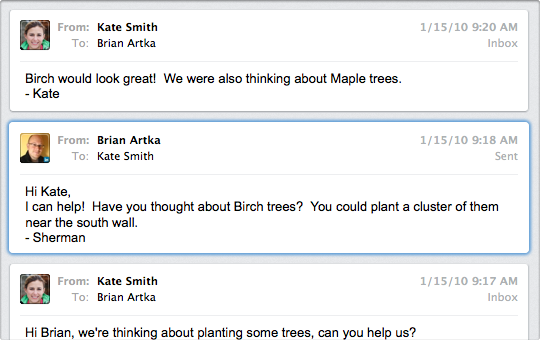
Существует также режим «сводки», который может предоставить владельцам не-Mac такое же дружелюбное представление почтовых переписок при отправке из Postbox.
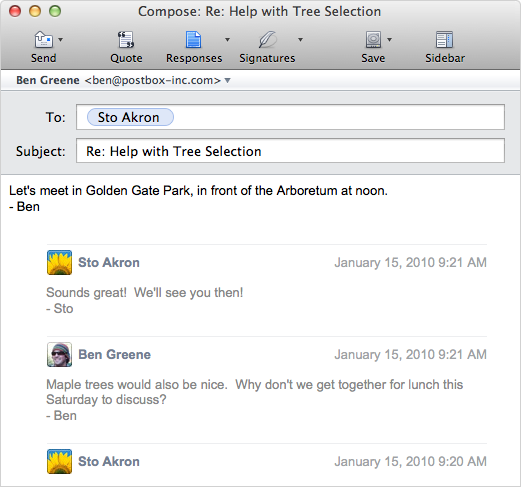
По умолчанию размер шрифта, используемый Postbox, меньше, но при переходе в Настройки > Общие и последующем выборе Размер шрифта: Крупный он изменяется примерно до того же. Я остановился на Среднем.
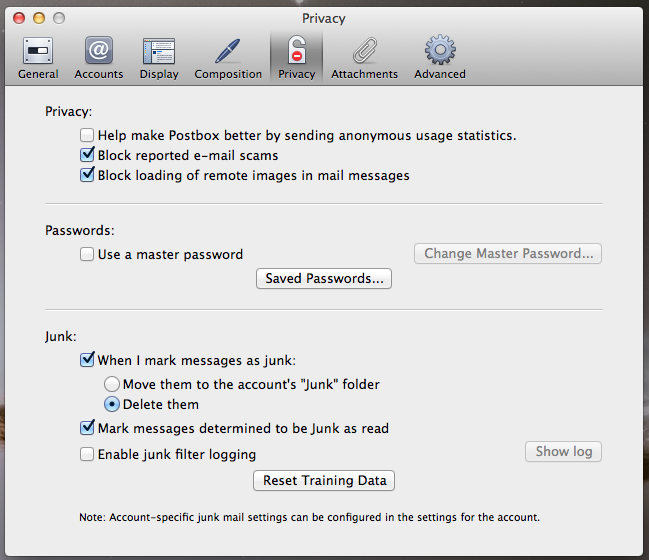
Если вы, как и я, предпочитаете оставлять спам во Входящих, чтобы можно было быстро просмотреть его, вы сразу заметите один очевидный недостаток Postbox: в отличие от четкого выделения спама в Apple Mail, Postbox просто помечает его бледным значком переработки. Однако Настройки снова являются нашим другом: Настройки > Конфиденциальность > Спам содержит флажок, отмечающий всю спам-почту как прочитанную, так что при поступлении новой почты они будут четко различаться.
Меня не полностью устроил стандартный интерфейс, но Вид > Настроить интерфейс позволил мне настроить его так, как я хотел. В отличие от Apple Mail, в каждом письме нет значков ответа/ответа всем, поэтому я переместил эти значки непосредственно над колонкой писем, чтобы они находились почти на том же месте. (Вы также можете нажать двумя пальцами где-либо в письме, чтобы вызвать контекстное меню с ответом в качестве первого варианта.)
После выполнения этих действий между двумя приложениями было действительно очень мало видимых отличий. При сравнении рядом, я думаю, любой мог бы использовать одно из них взаимозаменяемо.
Учетные записи и папки
Два приложения обрабатывают колонку учетных записей немного по-разному. В Apple Mail ваши Входящие отображаются в верхней части колонки, а другие папки — ниже. Postbox более логичен: только имя учетной записи наверху колонки, а Входящие и другие папки — ниже. На практике, однако, нажатие на имя учетной записи по умолчанию отображает Входящие, так что разница всего одна…
Если вы щелкнули папку, отличную от Входящих, в следующий раз, когда вы щелкнете эту учетную запись, вы останетесь в этой папке. Это логично, но вызвало у меня некоторое секундное замешательство.
Единственное другое небольшое отличие, которое я обнаружил, заключалось в том, что Apple Mail позволяет вручную поместить письмо в папку, перетащив само письмо, в то время как Postbox требует перетащить строку темы/предварительный просмотр из средней колонки.
Фильтрация и пометка почты
В Postbox фильтры находятся в разделе Инструменты > Фильтры сообщений, что, на мой взгляд, является более очевидным местом, чем Настройки > Правила в Apple Mail. Однако интерфейс для создания и редактирования правил почти идентичен.
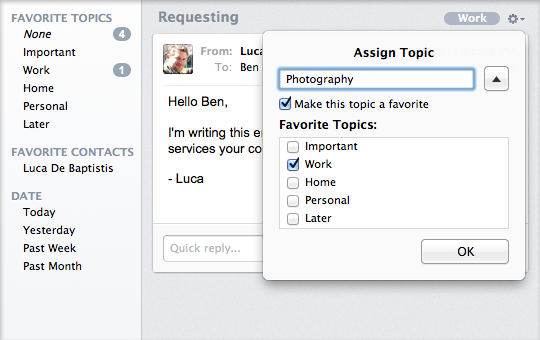
Пометка почты также выполняется немного по-другому. В Mail вы щелкаете сообщение правой кнопкой мыши, затем выбираете флажок, который хотите; в Postbox вы щелкаете сообщение правой кнопкой мыши, затем выбираете Назначить тему и выбираете нужную. По умолчанию помеченные сообщения не имеют цветовой кодировки, поэтому я перешел в Назначить тему > Новая тема (очень неочевидный способ изменить настройки) и отметил Применить цвет темы ко всей строке в окне сообщений.
Поддержка Gmail и Dropbox
Поддержка Gmail хороша, метки распознаются, и есть возможность включить сочетания клавиш Gmail для бесшовного перехода между веб-почтой и почтовым клиентом.
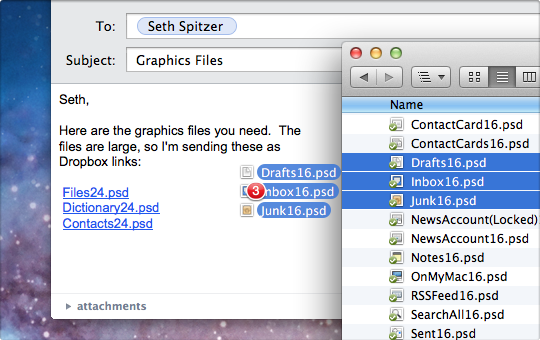
Одна функция, которую я люблю в Postbox, — это возможность отправлять ссылки Dropbox вместо больших файлов. Просто перетащите файлы из вашей общедоступной папки Dropbox в электронное письмо, и Postbox автоматически преобразует их в ссылки. Это восхитительно удобный способ отправки больших файлов.
Дополнительные функции
Есть еще много всего, что Postbox может делать, для чего я лично не нашел немедленного применения, например, управление списком дел, поиск файлов и сохранение электронных писем в виде заметок Evernote.
Выводы
Если бы Apple Mail работал идеально, я бы не видел причин переходить, считая их почти идентичными как по внешнему виду, так и по набору функций. Если вы один из счастливчиков, кто не испытывал никаких проблем с производительностью, то смело оставайтесь с Mail.
Но учитывая проблемы Apple Mail, Postbox стал настоящим удовольствием: больше никаких раздражающих задержек при переключении между учетными записями, больше никаких удаленных писем, которые внезапно появляются в моих Входящих, и счетчики непрочитанных писем, которые обновляются мгновенно, а не в какой-то момент позже в тот же день.
Учитывая простоту перехода и равную легкость, с которой вы можете вернуться (я даже запускал оба приложения одновременно, пока писал этот обзор), я бы рекомендовал это всем, кого сводят с ума текущие недостатки Apple Mail.
Как только Apple наконец-то исправит проблемы с Mail, переход обратно не потребует ничего более сложного, чем закрытие одного приложения и открытие другого. А пока Postbox поможет вам сохранить рассудок — бесплатно до 30 дней или бессрочно за десять долларов.
