
| 31 июля 2012 г. — 11:36 PT
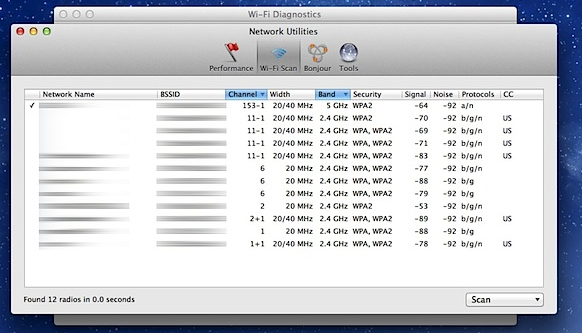
Новый инструмент сканирования Wi-Fi находится в обновленной утилите Wi-Fi Diagnostics в Mountain Lion, позволяя пользователям легко обнаруживать сети Wi-Fi в пределах досягаемости и просматривать связанные данные, недоступные из пункта меню Wi-Fi в строке меню Apple. Сравнимый со сторонним инструментом для поиска Wi-Fi iStumbler, инструмент сканирования предоставляет данные о BSSID, диапазоне, протоколе, канале, уровне сигнала, безопасности и многом другом. Он также имеет режимы сканирования «Активное» и «Пассивное».
Из окна вы можете видеть, какие сети находятся в вашем районе и их мощность. Некоторые перемещения базовых станций могут увеличить покрытие до самых отдаленных участков вашего дома, и гораздо, гораздо проще видеть небольшие различия в числовом уровне сигнала по сравнению с шумом, чем те четыре волны, которые Apple использует в своем меню Wi-Fi.
Кроме того, посмотрев, на каком канале (1-13) находится ваша базовая станция, по сравнению с вашими соседями (или другими базовыми станциями в вашем доме), вы часто можете найти наименее используемый канал в вашем районе для улучшения приема.
Если вы заинтересованы в использовании нового инструмента сканирования Wi-Fi, OSX Daily предоставил необходимые шаги для быстрого доступа:
- Из любого окна Finder нажмите Command+Shift+G и введите путь: /System/Library/CoreServices/
- Найдите «Wi-Fi Diagnostics» и перетащите его в Launchpad или Dock OS X для быстрого доступа.
Теперь, когда у вас есть приложение Wi-Fi в легкодоступном месте:
- Запустите Wi-Fi Diagnostics и проигнорируйте самое верхнее меню, вместо этого нажмите Command+N, чтобы вызвать новое окно «Network Utilities» (именно здесь теперь находится инструмент измерения уровня беспроводного сигнала).
- Нажмите на вкладку «Wi-Fi Scan», чтобы начать использовать инструмент поиска беспроводных сетей.
Похожие статьи
